




【26.2対応】初心者向けのマイクラサーバー立て方(Java版)を紹介!【公式/バニラ】
当サイトには「アフィリエイト広告」や「画像生成AI」が含まれています
- アフィリエイト広告の掲載について
-
2023年10月1日より施行された景品表示法の指定告示(通称:ステマ規制)によって、広告を掲載しているサイトやメディア、SNS内に、読者が認識できるような表記が必須となりました。
当サイトにおいても景品表示法に則り、冒頭に表記するようにしていますので、ご理解の上、ご覧いただけますと幸いです。
- 生成AIの掲載について
-
当サイトの一部記事では、直感的に理解するための視覚的な補助として、「画像生成AI」を使用していますが、記事本文についてはAIによる自動生成ではなく、中の人(揚げたてのポテト)がせっせと書いた文章であり、オリジナル性があることを保証いたします。
分かりやすく見やすくをモットーにお届けできるよう努めていきますので、安心してお読みください。
当サイトには「アフィリエイト広告」や「画像生成AI」が含まれています
- アフィリエイト広告の掲載について
-
2023年10月1日より施行された景品表示法の指定告示(通称:ステマ規制)によって、広告を掲載しているサイトやメディア、SNS内に、読者が認識できるような表記が必須となりました。
当サイトにおいても景品表示法に則り、冒頭に表記するようにしていますので、ご理解の上、ご覧いただけますと幸いです。
- 生成AIの掲載について
-
当サイトの一部記事では、直感的に理解するための視覚的な補助として、「画像生成AI」を使用していますが、記事本文についてはAIによる自動生成ではなく、中の人(揚げたてのポテト)がせっせと書いた文章であり、オリジナル性があることを保証いたします。
分かりやすく見やすくをモットーにお届けできるよう努めていきますので、安心してお読みください。
 揚げたてのポテト
皆さんは友達や知り合いと一緒に、自分たちのワールドで遊んでみたいと思ったことありませんか?
 ポテコちゃん
あるある!でも一緒にマルチプレイするには、マイクラサーバーを立てる必要があるんだよね?パソコン詳しくないから分からないんだよね…。
ポテコちゃんのように、マイクラサーバーを立てる=難しいイメージがあって、なかなか手が出せない方もいらっしゃると思います。
当記事を読むと、初めての方でもマイクラサーバーを理解でき、最終的に自分たちの専用マイクラサーバーを作ることができるので、安心してご覧いただければと思います。
この記事は以下に対応しています
あわせて読みたい
【マイクラ】1.21.9以降でPVPやコマンドブロック、ネザーポータル等の新しい設定方法を紹介!【シングル…
バージョン1.21.9よりマイクラサーバーの設定項目に仕様変更がありました!今まで通りの使い方だと、上手く動作しなくなるので、この記事を通して覚えましょう! えっ!…
この記事を書いた人

揚げたてのポテト
- 当サイト「揚げポテほかほかクラフト」の管理人
- Minecraft歴10年以上|サーバー運用10年以上
- 見やすく、分かりやすくを心掛けて書いています。
スクロールできます
| 【おすすめ】当サイトが厳選した有料のマイクラサーバー! | ||
|---|---|---|
 ConoHa for GAME | 解説ページへ | 4GBプラン:月額1,292円/8GBプラン:月額2,239円 ※上記料金は割引キャンペーン適用済み(2026年6月30日まで) 「圧倒的な知名度だから安心して使える!料金もオトク!」 「当サイトから申し込むと700円分クーポンが貰える!」 |
 ロリポップ! for Gamers | 解説ページへ | 4GBプラン:月額1,500円/8GBプラン:月額3,000円 新機能「MODかんたんインストール」が実装!(Minecraftのみ) 新情報「最短3日」から契約可能に! 「国内トップ級の性能と高速回線!通常料金が他社より安い!」 「マイクラサーバーがたった3ステップですぐ遊べる!」 |
 XServer GAMEs | 解説ページへ | 4GBプラン:月額1,460円/8GBプラン:月額2,500円 「他社より安く、期間限定で無料サーバーも使える!」 「マイクラサーバーに特化したゲーム設定が豊富!」 |
目次
マイクラサーバーとは
当記事では、マイクラサーバーと呼んでいますが、他にもマルチサーバーやゲームサーバーと呼ぶこともあります。
マインクラフトでは、友達や知り合いなどの複数人で遊びたい時に、マルチプレイというモードを選んで、1つの場所に集まって一緒に遊ぶことができます。これを「マイクラサーバー」と言います。
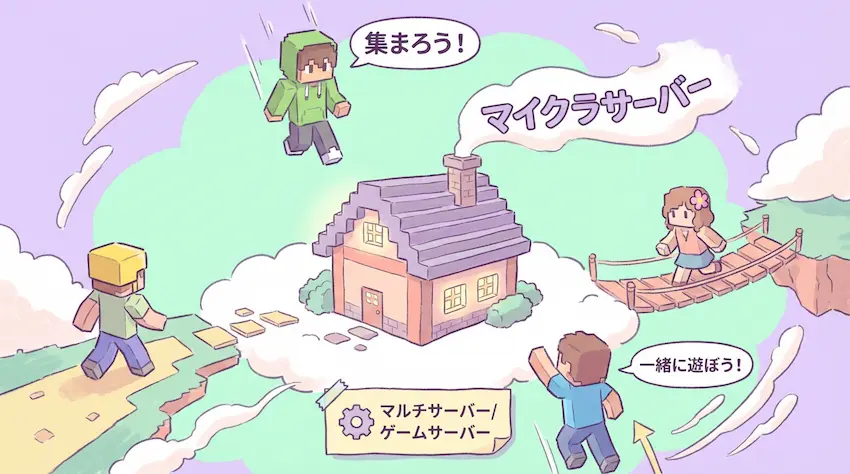
そのため、友達や知り合いたちと一緒に遊ぶ場合は、遊ぶ場所(マイクラサーバー)を用意しなければ、マルチプレイで集まることができないのです。
揚げたてのポテト有名なHypixelやMineplex等では、参加すれば今すぐに遊べるではないか!と思うかもしれませんが、これらは既にサーバーが立てられている状態になっているからです。
マイクラサーバーを立てる手順
 ポテコちゃん
マルチプレイには、サーバーを用意する必要があるのは分かったけど、具体的にどんな手順で進めていけばいいの?
揚げたてのポテトそうですね…では、このようにサーバーを「家」に例えると分かりやすいかと思います。
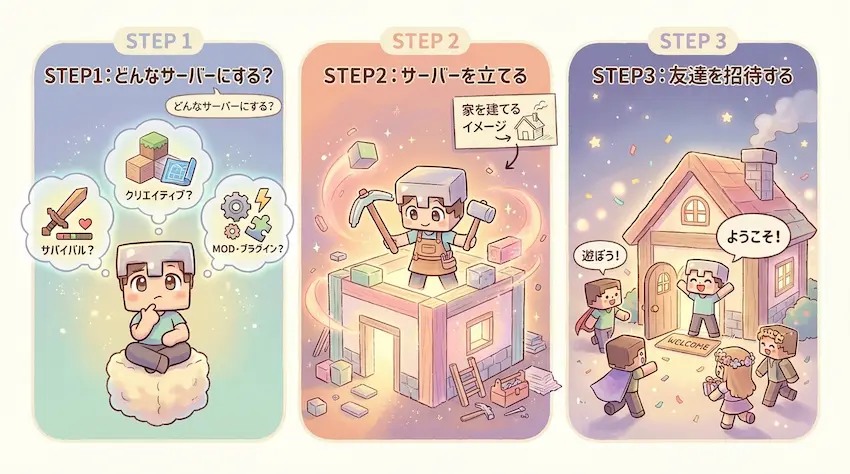
STEP
どのようなマイクラサーバーを立てたいか考える
普通にサバイバルで遊びたいか、自由に建築するためにクリエイティブで遊びたいか
MODやプラグインを入れて遊びたいかなど
STEP
マイクラサーバーを立てる
STEP1で考えたサーバーを作成して立てる
STEP
マイクサーバーに参加者を招待する
マイクラサーバーを立てられたら友達や知り合いなどをサーバーに招待します。
これが大まかなマイクラサーバーを立てるという手順になります。
揚げたてのポテト参加者が居ても場所がないと遊べないので、遊ぶ場所を用意するというイメージですね。
スクロールできます
| 【おすすめ】当サイトが厳選した有料のマイクラサーバー! | ||
|---|---|---|
ConoHa for GAME | 解説ページへ | 4GBプラン:月額1,292円/8GBプラン:月額2,239円 ※上記料金は割引キャンペーン適用済み(2026年6月30日まで) 「圧倒的な知名度だから安心して使える!料金もオトク!」 「当サイトから申し込むと700円分クーポンが貰える!」 |
ロリポップ! for Gamers | 解説ページへ | 4GBプラン:月額1,500円/8GBプラン:月額3,000円 新機能「MODかんたんインストール」が実装!(Minecraftのみ) 新情報「最短3日」から契約可能に! 「国内トップ級の性能と高速回線!通常料金が他社より安い!」 「マイクラサーバーがたった3ステップですぐ遊べる!」 |
XServer GAMEs | 解説ページへ | 4GBプラン:月額1,460円/8GBプラン:月額2,500円 「他社より安く、期間限定で無料サーバーも使える!」 「マイクラサーバーに特化したゲーム設定が豊富!」 |
マイクラサーバーの種類について
揚げたてのポテトさて、本題に入る前にマイクラサーバーといっても、たくさんの種類があるのはご存じでしょうか?
ポテコちゃんえっ!?マイクラサーバーって1つじゃないの?
基本的には、公式のマインクラフトが提供している「公式サーバー(無料)」と「Realmsサーバー(有料)」が存在しています。
その他に、非公式で開発・提供されている、MODやプラグインを導入できるサーバーなどがあります。これらは公式とは関係なく、ユーザーが独自開発して提供しています。
このような公式、非公式を合わせるとマイクラサーバーには沢山の種類あり、それぞれ遊び方によって使い分ける必要があります。
| サーバー種類 | 対応ソフトウェア | 特徴 |
|---|---|---|
| 公式サーバー (バニラサーバー) | ― | 公式マインクラフトから無料で提供されているサーバー |
| Realmsサーバー (バニラサーバー) | ― | 公式マインクラフトから有料で提供されているレンタルサーバー |
| MODサーバー | Forge Fabric NeoForge Quilt | MODを導入できるサーバー |
| プラグインサーバー | Spigot Paper PurPur | プラグインを導入できるサーバー |
| ハイブリッドサーバー | Mohist Magma | 上記のMODとプラグインの両方を導入できるサーバー |
| プロキシサーバー | BungeeCord Velocity | 2つ以上のサーバーを繋げるサーバー |
ポテコちゃんええええ、マイクラサーバーってこんなに種類があるの!?
揚げたてのポテトMODとプラグイン等は公式のものはなく、全て非公式になります。ちなみに挙げられてないサーバーも沢山あります!
サーバー初心者の方は、マイクラサーバーの基礎を学ぶためにも、バニラサーバー(公式サーバー)から立てることをおすすめします。
慣れてきたらMODサーバーやプラグインサーバーを立てるようにしましょう。
あわせて読みたい
【マイクラ】初心者向け!MODサーバーの立て方【Forge/Fabric/NeoForge/Quilt対応】
皆さん!MODで遊ぶの好きですか?でも1人で遊ぶのも飽きてきて、そろそろ他の人と一緒に遊びたい!と思うときありますよね? 1人でも楽しいけどMODで誰かと遊べたらと思…
あわせて読みたい
【初心者向け】マイクラのプラグインサーバー立て方を紹介!【Spigot/Paper/Purpur対応】
そろそろバニラサーバーに飽きてきたと感じていませんか?「プラグイン」という拡張機能を導入して少し変わったサーバーで遊んでみませんか? プラグインを入れるともっ…
バニラサーバーとは
ポテコちゃんさっきバニラサーバーって言ってたけど、「バニラ」って何?アイスのこと?
揚げたてのポテト確かに何も知らずにバニラって聞くと、最初にイメージするのはアイスのことですかね笑
バニラサーバーの「バニラ」とは、真っ白な状態や何もないを表す言葉で、マイクラサーバーではシングルプレイと同じ状態のことを指します。
例えば、マイクラサーバーにMODやプラグインが入ってしまうと色が付き、真っ白ではなくなるのでバニラと呼ぶことができません。その様子からバニラサーバーと呼ばれるようになりました。
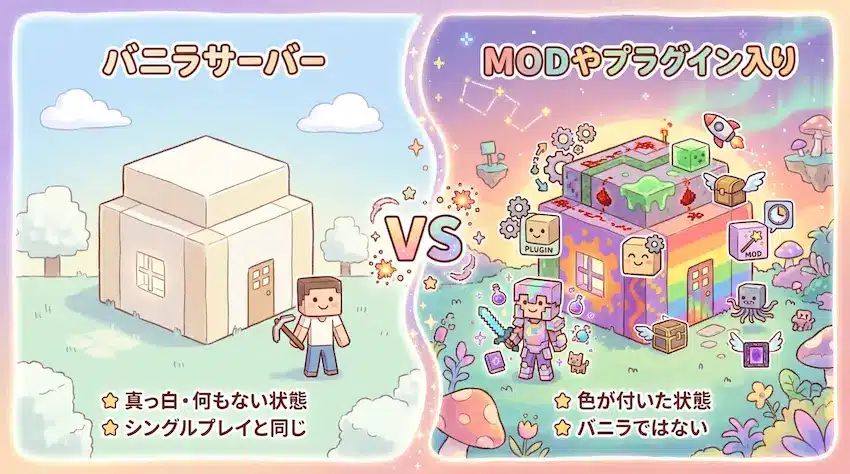
 ポテコちゃん
ふむふむ。何となくわかったよ!
とりあえずバニラサーバーはシングルプレイと同じってことだね。
マイクラサーバーを立てるには
マイクラサーバーを立てるには「自分のパソコンでサーバーを立てる(自前サーバー)」、「レンタルサーバーで立てる(ゲームサーバー)」方法の2種類あります。
| サーバーの立て方 | メリット | デメリット |
|---|---|---|
| 自分のパソコン (自前サーバー) | 月に掛かるのは電気代のみ | 自分で立てる必要がある パソコンの寿命が減る 24時間365日立てると電気代が高い ポート開放ができない時がある |
| レンタルサーバー (ゲームサーバー) | 簡単に立てられる パソコンの寿命が減らない 電気代が掛からない | 一定の月額料金が掛かる 大人数になると高額になりやすい |
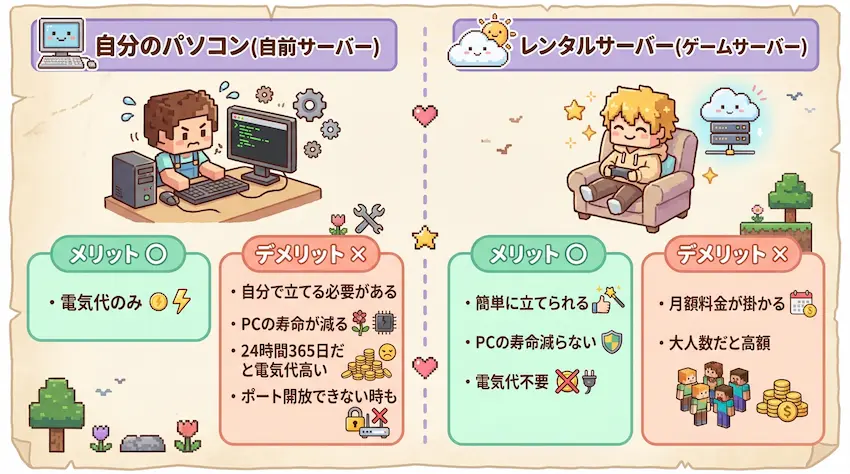
自分のパソコン性能に余裕がある方は、自分のパソコンでサーバーを立てることをおすすめします。それでも難しいと思ったり、上手く立てられない方はレンタルサーバーに切り替えた方が良いでしょう。
レンタルサーバーは、一定の月額料金が掛かってしまいますが、高性能なサーバー環境で、契約すればすぐに遊べる状態になるので初めての方でも安心です。
揚げたてのポテト最近のレンタルサーバーは誰でも簡単に使えるようになっています!
ポテコちゃんちなみにおすすめのレンタルサーバーはあるの?
スクロールできます
| 【おすすめ】当サイトが厳選した有料のマイクラサーバー! | ||
|---|---|---|
ConoHa for GAME | 解説ページへ | 4GBプラン:月額1,292円/8GBプラン:月額2,239円 ※上記料金は割引キャンペーン適用済み(2026年6月30日まで) 「圧倒的な知名度だから安心して使える!料金もオトク!」 「当サイトから申し込むと700円分クーポンが貰える!」 |
ロリポップ! for Gamers | 解説ページへ | 4GBプラン:月額1,500円/8GBプラン:月額3,000円 新機能「MODかんたんインストール」が実装!(Minecraftのみ) 新情報「最短3日」から契約可能に! 「国内トップ級の性能と高速回線!通常料金が他社より安い!」 「マイクラサーバーがたった3ステップですぐ遊べる!」 |
XServer GAMEs | 解説ページへ | 4GBプラン:月額1,460円/8GBプラン:月額2,500円 「他社より安く、期間限定で無料サーバーも使える!」 「マイクラサーバーに特化したゲーム設定が豊富!」 |
あわせて読みたい
【マイクラ】無料サーバーの「XServer GAMEs」と「Aternos」はどっちがおすすめ?【比較紹介】
最近、友達と一緒にマイクラをやりたいんだけど、できればマイクラサーバーにお金をかけたくないんだよね…。 それなら無料で使えるレンタルサーバーはどうですか?例え…
- Windowsパソコンでサーバーは立てていいの?
-
結論は問題なさそうです。(理由はこちら)
10年以上前からマイクラサーバーでは「Windowsの利用規約に引っかかる」や「同時接続数が20台以上はダメ」という話を聞きますが、実際は商用目的に繋がらなければ問題なさそうです。
ただし、Windowsパソコンでサーバーを立てるのはあなた自身です。詳細についてはご自身で調べた上で最終判断をしてください。
揚げたてのポテトマイクラサーバー界隈で10年以上見てきていますが、Windows利用規約で違反になった事例を見たことないんですよね…。
- 上記で商用目的とあったが収益化したプラットフォームに動画投稿や参加型の配信はどうなのか?
-
結論はグレーです。
当サイトの見解では、Windowsパソコンで立てることは避けて、MacOS、Linux系(CentOS、Ubuntu等)でサーバーを立てる方が無難かと思います。
自分のパソコンでマルチプレイをする方法
自分のパソコンでマルチプレイをするには2つの方法があります。
- シングルプレイからLAN公開する
- 自力で公式サーバーを立てる
シングルプレイからLAN公開する
シングルプレイのワールドをLAN公開することで、自分以外のプレイヤーを直接ワールドに入れることができ、一緒にマルチプレイができます。
これは同じLAN(ルーター)に繋がっているパソコンしか入ることができず、本来は家族や兄弟で遊ぶことが想定されています。
しかし、LAN公開されたポート番号を開放すると、LAN以外のプレイヤーでもワールドに入れるようになります。
LAN公開で大事なこと
- LAN公開すればすぐにマルチプレイができる
- マンションやアパート等で共有回線を使っている場合は入れてしまう
- マイクラサーバー管理コマンドが使えない(ホワイトリストやBANコマンド等)
- LAN公開側がワールドを閉じると全プレイヤーの接続が終了する
\LAN公開でマルチプレイのやり方を紹介/
STEP
シングルプレイのワールド内でLAN公開する
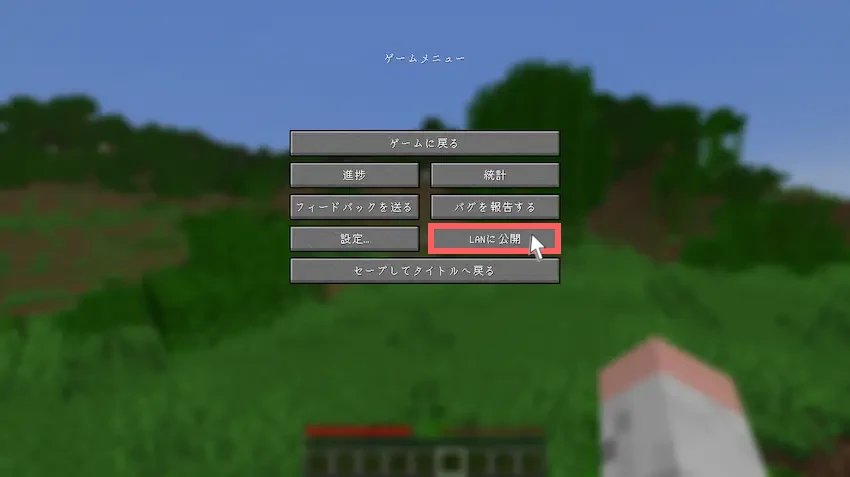
シングルプレイのワールドでESCキーを押すとゲームメニューが開くので「LANに公開」を選択します。
STEP
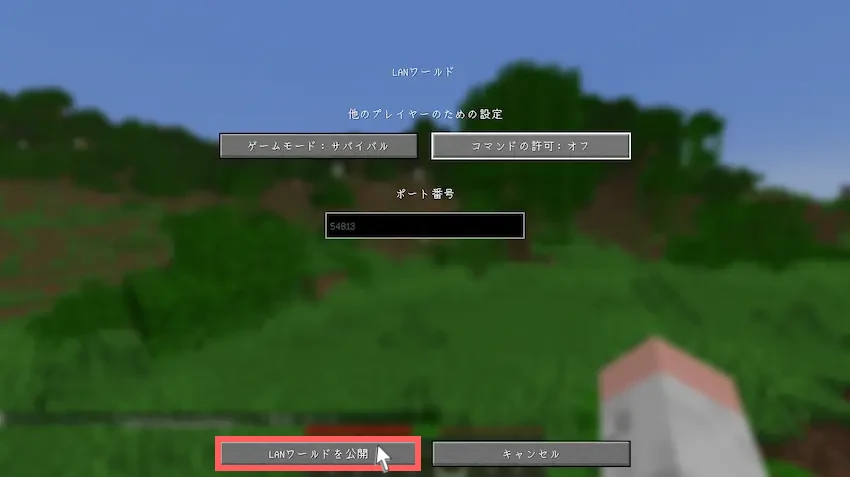
他のプレイヤー設定を行う
次に、接続する他のプレイヤーの設定を行います。
接続した時のゲームモードを何にするか、チート(コマンド)を使えるようにするかを選択します。
基本的にはゲームモードは、「サバイバル」でコマンドの許可(チートの許可)はオフにしておくと荒らされずに遊べると思います。
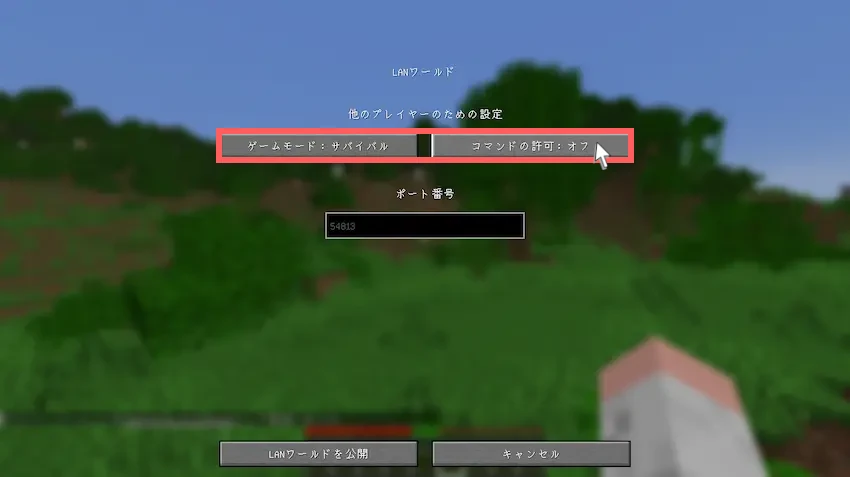
※バージョン1.20.4以前は「チートの許可」、1.20.5以降は「コマンドの許可」の表記になっている。
バージョン1.19.3以降より、LANワールドを公開するポート番号を指定できるようになりました。指定しない場合はランダムでポート番号が割り振られます。
STEP
家庭内にLANワールドを公開する
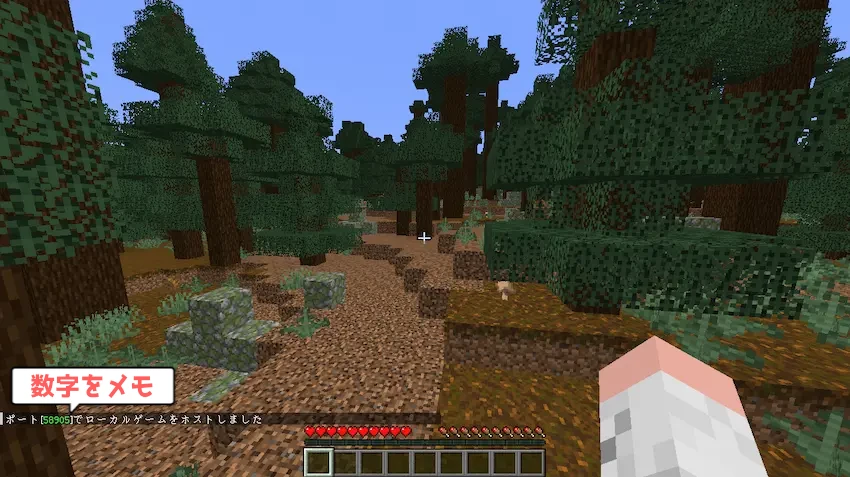
他のプレイヤー設定ができたら、左下「LANワールドを公開」を選択すると家庭内のLANに公開されます。
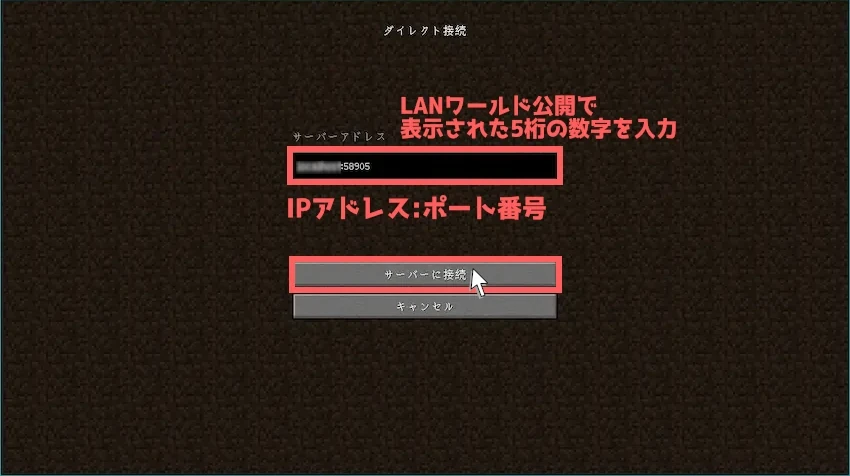
LANワールドを公開するとチャット欄に「5桁の数字」が表示されるのでこれを覚えます。
 揚げたてのポテト
LANワールドを公開するたびに数字が変わるので注意!
STEP
ワールドの参加方法
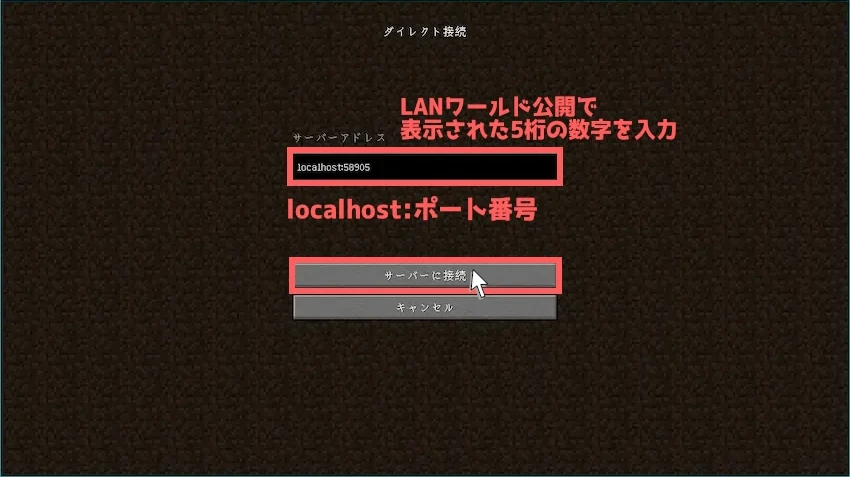
家庭内のLANに繋がっているパソコンで、ワールドに参加するには、マルチプレイのダイレクト接続よりサーバーアドレスにlocalhost:ポート番号を入力し、「サーバーに接続」を選択します。
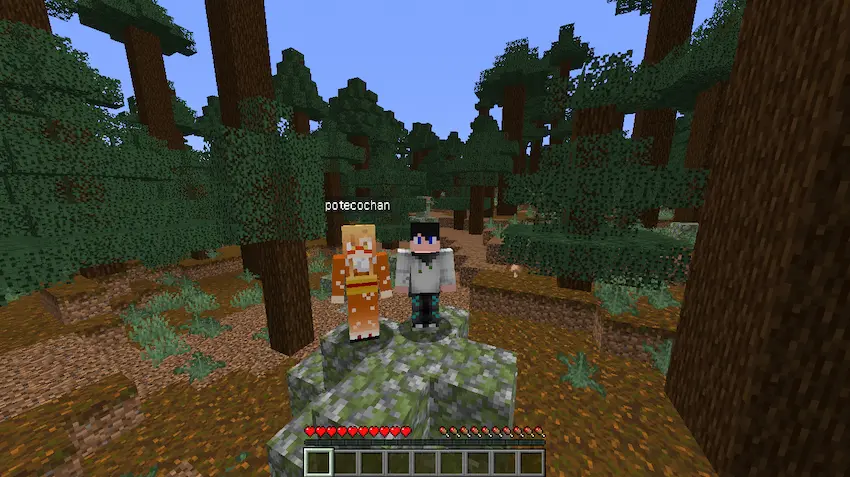
これでシングルプレイのワールドに参加することができました!
 ポテコちゃん
簡単に接続することができたよ!
あわせて読みたい
【マイクラ】無料サーバーの「XServer GAMEs」と「Aternos」はどっちがおすすめ?【比較紹介】
最近、友達と一緒にマイクラをやりたいんだけど、できればマイクラサーバーにお金をかけたくないんだよね…。 それなら無料で使えるレンタルサーバーはどうですか?例え…
自力で公式サーバーを立てる
自力で公式サーバーを立てるというのは、お使いのパソコンを使って1からマイクラサーバーを立てることです。
このことを「自作サーバー」や「自前サーバー」、「自宅サーバー」などと呼ばれることが多いです。
サーバーを立てるには、ある程度のパソコン性能(スペック)が必要になってきます。マイクラを遊ぶだけでもカクカクな人は難しいかもしれません。
必要なもの
- パソコン(最低メモリ4GB、推奨メモリ8GB以上)
- Javaバージョン(Java8~Java25)
- サーバーソフトウェア
- ポート開放ツール(後ほど説明します)
以上の4つがあればマイクラサーバーを立てられます。
揚げたてのポテトこのあと、自力で公式サーバーを立てるやり方を説明していきます。
公式サーバーを立てる事前準備
お待たせしました、ようやくマイクラの公式サーバーの立て方について説明していきます。
マイクラサーバーに必要なものは先ほど述べた通りです。事前準備として必要なものが「Javaバージョン」と「サーバーソフトウェア」になります。
お使いのパソコンにJavaバージョンを導入する
マイクラサーバーを立てるには、必ず「Java」がパソコンに導入されている必要があります。
マインクラフトの「Java Edition(Java版)」は、プログラミング言語のJavaで開発されているので「Java版」と呼ばれています。
このJava版で遊ぶためには、「Java」という実行環境をパソコンに導入している必要があり、逆にJavaがないとJava版で遊ぶことはできません。(サーバーも同じ)
ポテコちゃんなるほどね!でもパソコンにJavaを入れた覚えがないけどマイクラで遊べているよ?
揚げたてのポテト実はマイクラランチャーには、マインクラフトを起動する際に、自動的にJavaをダウンロードして適用されるようになっています。
ポテコちゃんそれは親切だね。だからマインクラフトをプレイするだけならJavaの導入を気にしなくていいんだ!
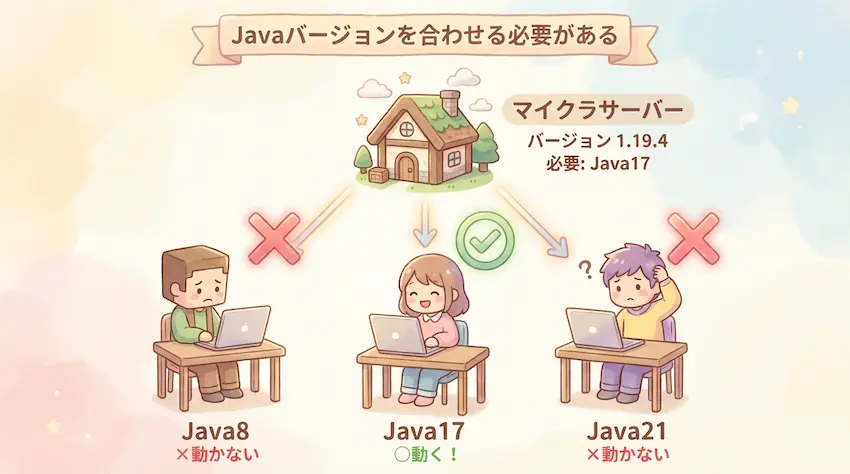
また、Javaには様々なバージョン(以下、Javaバージョン)が存在しており、マインクラフトのバージョンによって開発で使用されたJavaバージョンが異なります。
| マイクラバージョン | 推奨Javaバージョン |
|---|---|
| ~1.7.9 | Java7 |
| 1.7.10~1.16.5 | Java8 ※Java11も対応しているが非推奨 |
| 1.17~1.17.1 | Java16 |
| 1.18~1.20.4 | Java17 |
| 1.20.5~1.21.11 | Java21 |
| 26.1~ | Java25 |
Javaバージョンのダウンロード方法
【マイクラ】Javaバージョンのインストール方法を紹介!【Ubuntu対応】
こんなことにお困りではありませんか? 「設定は合っているはずなのにマイクラサーバーが起動しない」 「Javaバージョンのインストール方法が分からない」 マイクラサ…
なので開発環境と同じJavaバージョンを使わなければ動かないというのがお約束なので、マイクラユーザーはこれを守る必要があります。
 揚げたてのポテト
一応、バージョン1.17以下の公式サーバーでもJava17以降で動作しますが、サーバー負荷に繋がり、パフォーマンスが落ちるのでおすすめしません。
サーバーソフトウェアのダウンロード
マイクラサーバーを動作させるための公式サーバーのソフトウェアをダウンロードしましょう。
STEP
マイクラランチャー(Minecraft Launcher)を起動する
まず、お使いのマイクラランチャー(Minecraft Launcher)を起動してください。
その後、プレイの横にある「起動構成」をクリックします。
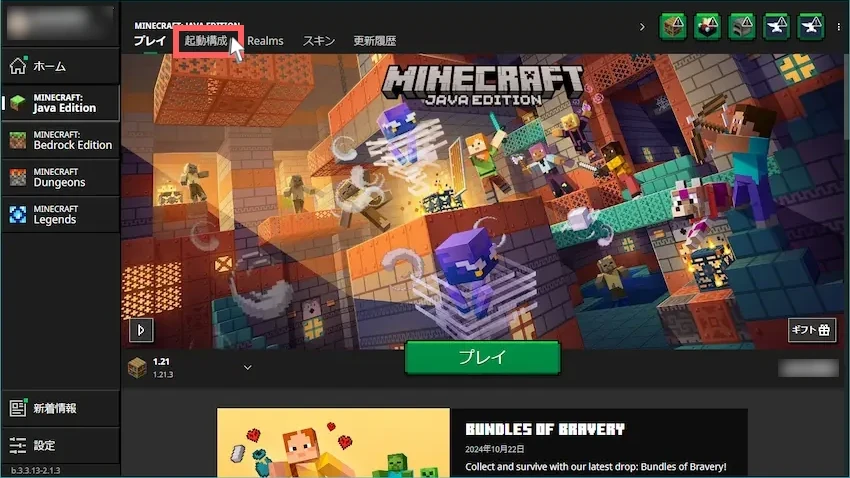
どれでも良いので、起動構成をクリックします。(今回は予め用意していたサーバー用を選択します)
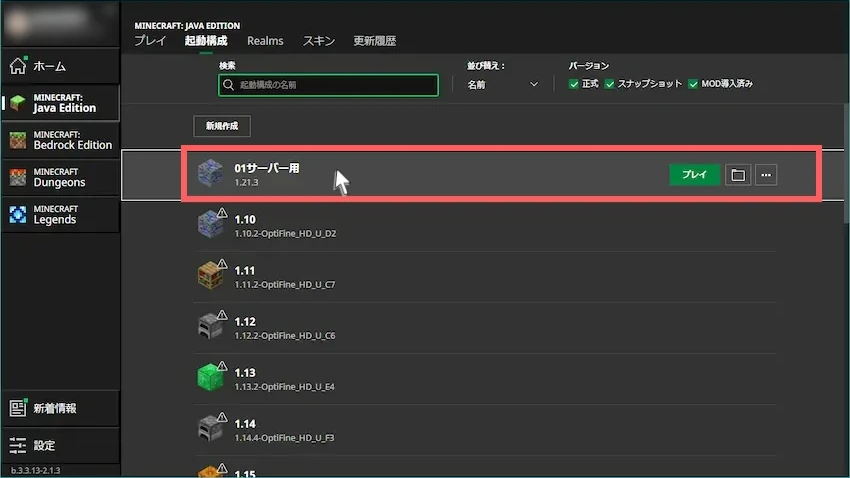 揚げたてのポテト
私はバージョンごとに起動構成を分けていますが、当記事には関係ないので、気にしないでください笑
STEP
サーバーソフトウェアをダウンロードする
ダウンロードしたいバージョンを選びます。検索欄にバージョンを入力すると絞り込み検索が可能です。
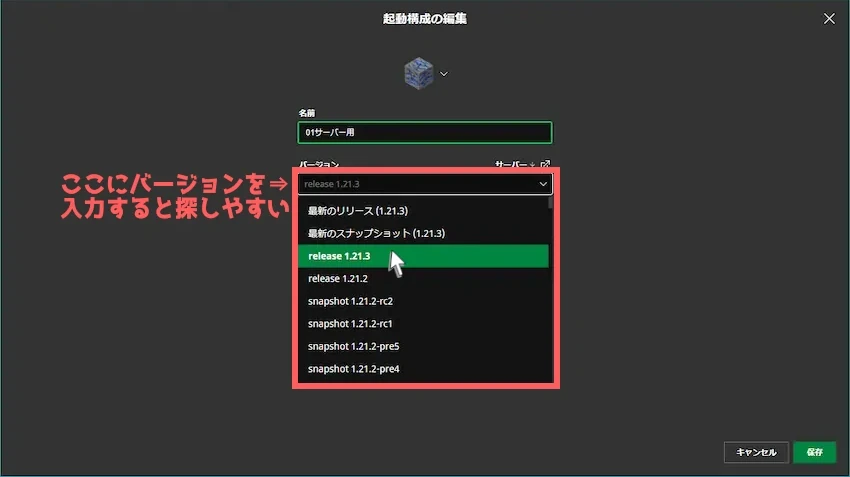
Snapshot版のサーバーを立てたい時
Snapshot版(スナップショット)でマイクラサーバーを立てたい場合は、「snapshot-○○」と名が付いたバージョンを選ぶとSnapshot版のサーバーを立てられます。
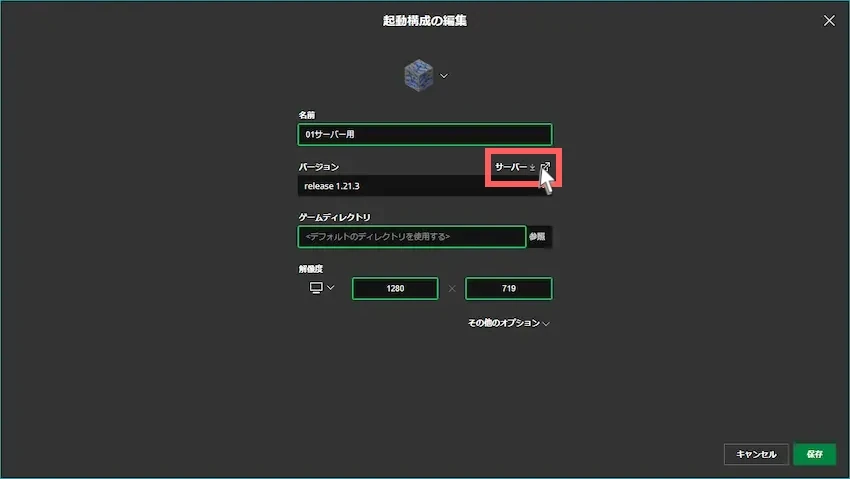
次に、「サーバー」をクリックすると、指定バージョンのサーバーソフトウェアがダウンロードされます。
STEP
ダウンロード完了
「server.jar」というファイルがダウンロードできたら完了です。
ダウンロードするとファイル名が「server」となっていて、どのバージョンなのか分かりにくいです。そのため、ファイル名を「server-1.21.4」などに名前変更すると分かりやすくなります。
サーバーをクリックしてもダウンロード出来ない方へ
MCVersionsというサイトを経由すると、全バージョンの公式サーバーソフトウェアのダウンロードが可能です。
ただし、公式サイトではなく非公式のまとめサイトになります。
ダウンロード|MCVersions
MCVersions.net – Minecraft Versions Download List
MCVersions.net offers an archive of Minecraft Client and Server jars to download, for both current and old releases!
ポテコちゃんダウンロードできたよー!
揚げたてのポテト必要なバージョンのサーバーソフトウェアをダウンロードできたら、次に進みましょう。
公式サーバーを立てよう
これで公式サーバーを立てる上で必要なものは準備できたので、公式サーバーを立てていきましょう。
基本的に公式サーバー以外のMODやプラグインサーバーでも立て方はあまり変わりません。
STEP
マイクラサーバーの専用フォルダを作成する
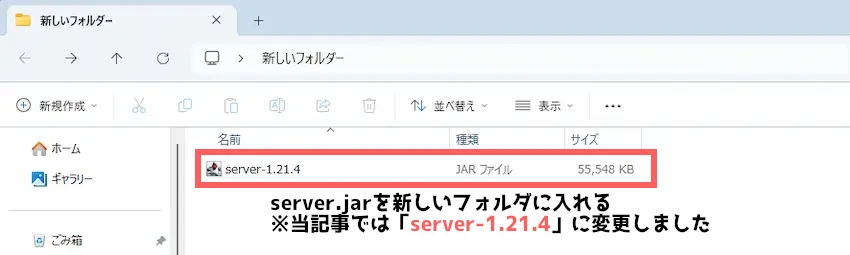
新しいフォルダを作成して、ダウンロードしたサーバーソフトウェア(server.jar)をフォルダの中に入れます。
新しいフォルダを作成しないと、マイクラサーバーを起動した時に様々なファイルが生成されるので分かりづらくなるのでご注意ください。
STEP
ファイル拡張子の表示
次にファイル名の拡張子を表示させるために以下の操作を行ってください。
フォルダ上部にある「表示」をクリックし、「表示」にカーソルを置き、「ファイル名拡張子」にチェックを入れてください。
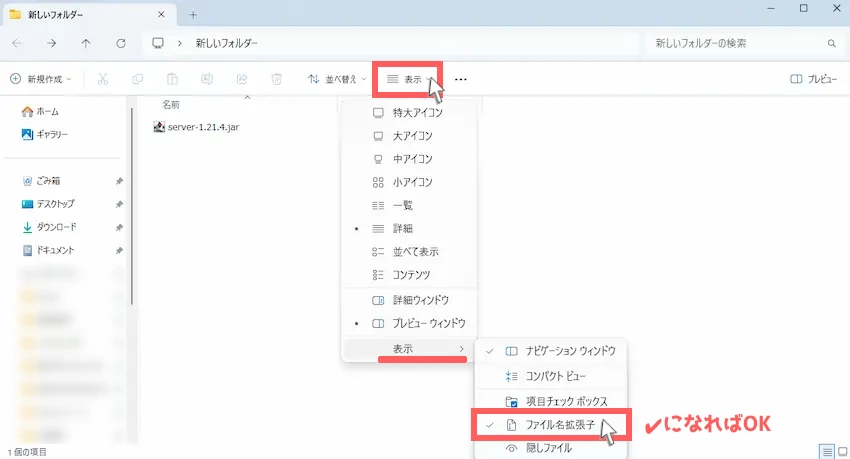
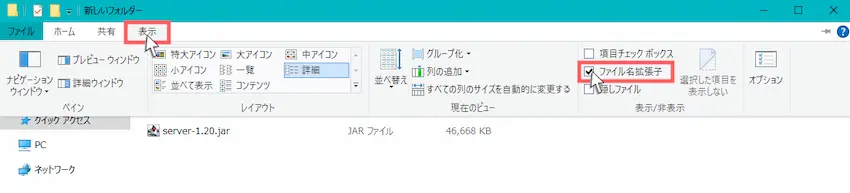
ファイル名が「.jar」になれば完了です。
STEP
バッチファイルを作成する
次に、マイクラサーバーを起動させるためのバッチファイル(BATファイル)を起動ファイルを作成します。
フォルダ内で右クリックをして「新規作成」→「メモ帳(テキストドキュメント)」を開きます。
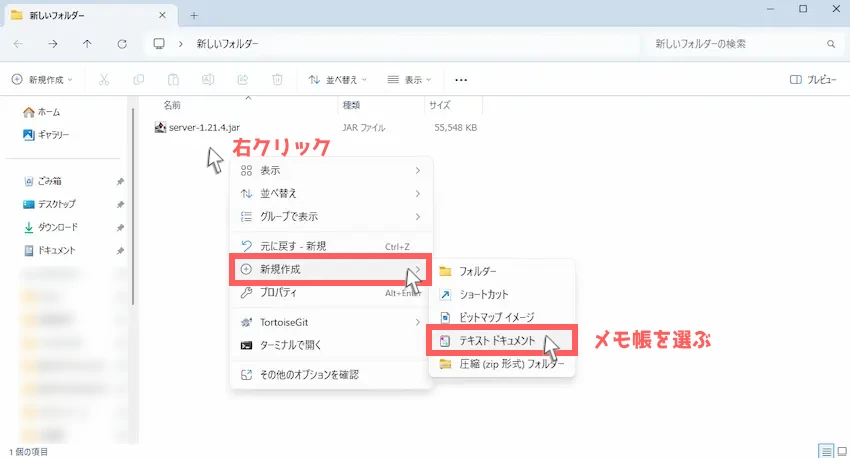
メモ帳の名前を付ける時に「サーバー起動.bat」に変更して、名前の変更のウィンドウが開いたら「はい」を選んでください。
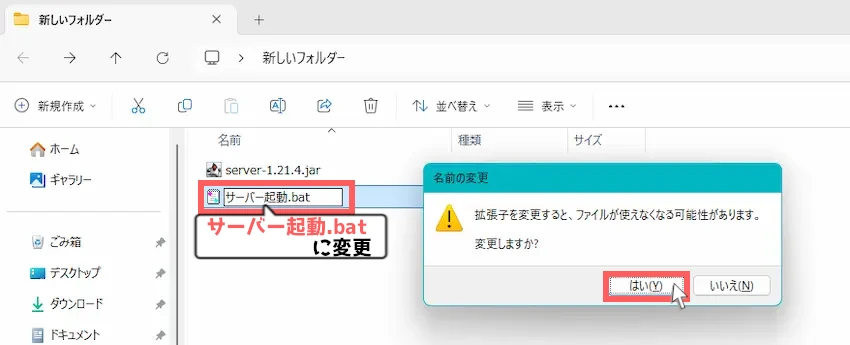
これでバッチファイルの作成は完了です。(アイコンが歯車になればOK)
バッチファイルを選択した状態で右クリックから「メモ帳で編集」を選択しましょう。
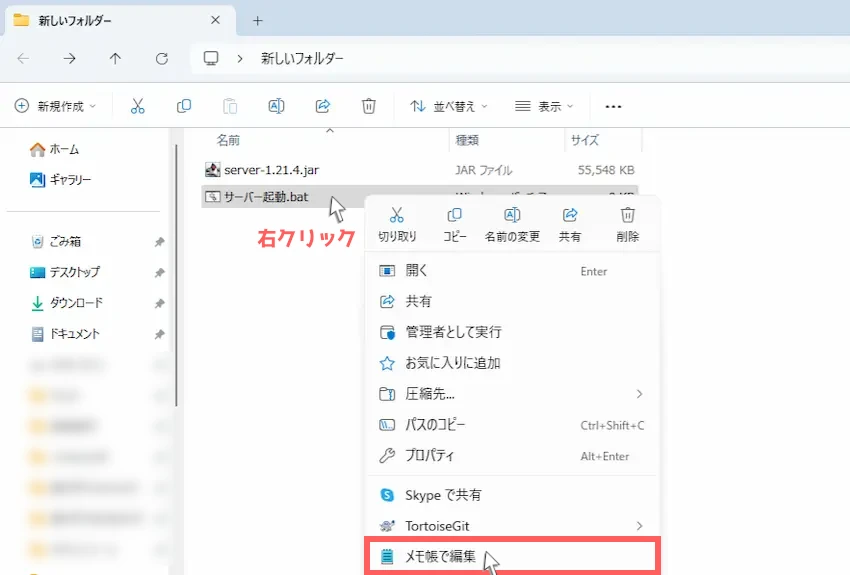
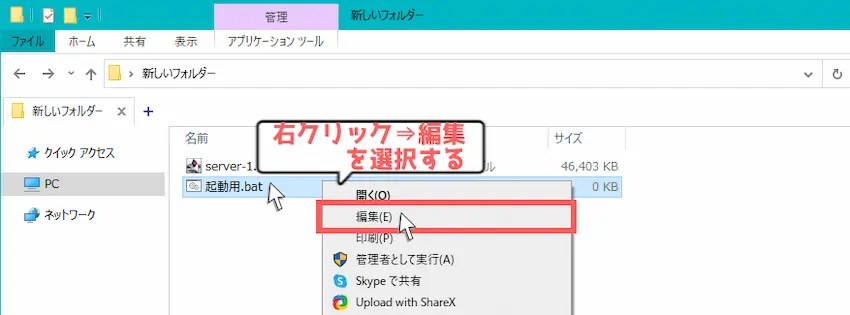
STEP
バッチファイルに起動コードを記述する
作成したバッチファイルを開き、メモ帳にマイクラサーバーを起動させる以下のコードを記述します。
@echo off
java -Xmx4G -Xms4G -jar server-1.21.4.jar
pause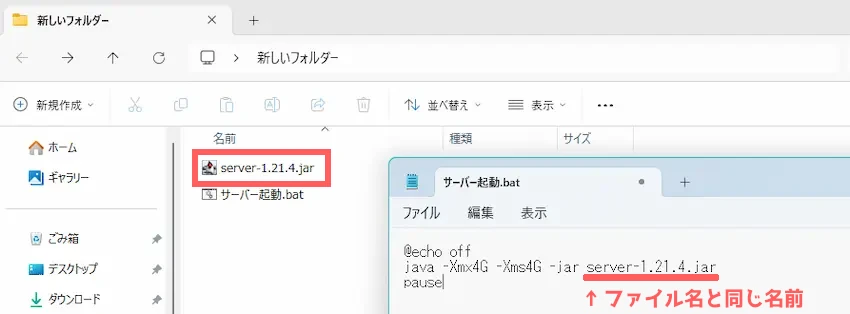
メモ帳に起動コードの記述ができたら「保存(上書き保存)」してください。
※保存は左上の「ファイル」からできます。
揚げたてのポテトこれでマイクラサーバーを起動させる準備が完了しました。
STEP
マイクラサーバーを初回起動する
作成したバッチファイルの「サーバー起動.bat」をダブルクリックしてサーバーを起動します。
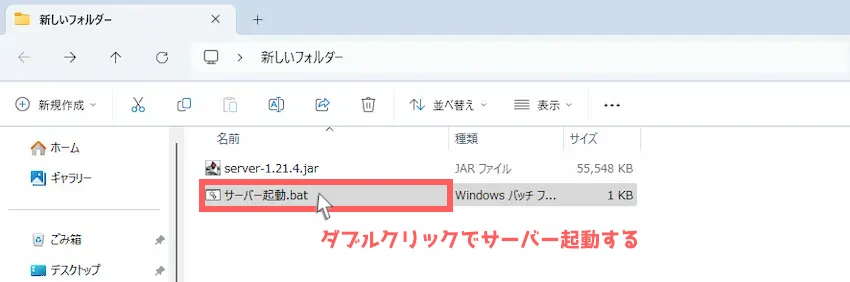
ダブルクリックすると、見慣れない黒い画面が表示されると思いますが驚かないで大丈夫です。
初回起動は、エラーが発生して途中で止まり、「続行するには何かキーを押してください…」状態になるので、適当なキーを1つ押して黒い画面を閉じましょう。
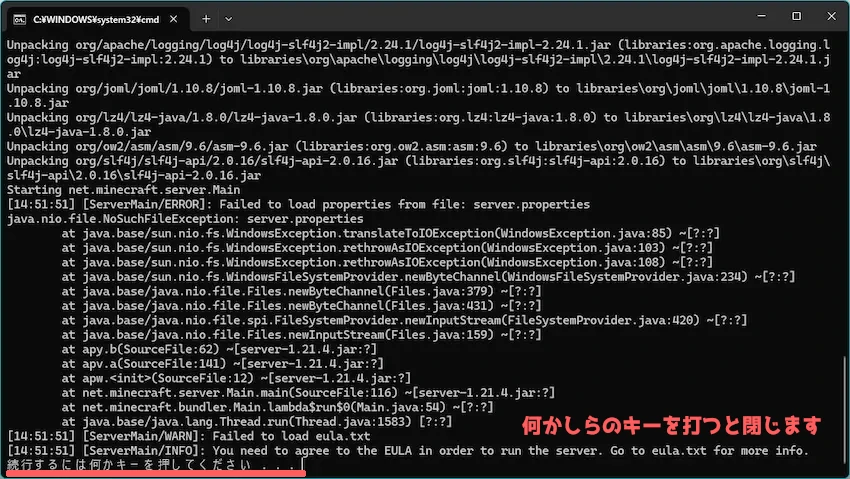
初回起動時にエラーが発生する理由は、マイクラサーバーの「利用規約(EULA)」に同意してないからです。
次はマイクラサーバーの利用規約に同意していきましょう。
STEP
利用規約に同意する
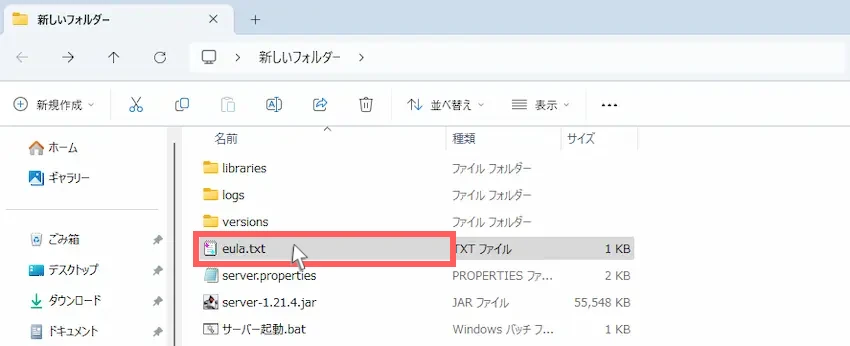
初回起動すると様々なファイルが生成されます。その中に利用規約である「eula.txt」があります。
ダブルクリックして「eula.txt」を開きましょう。
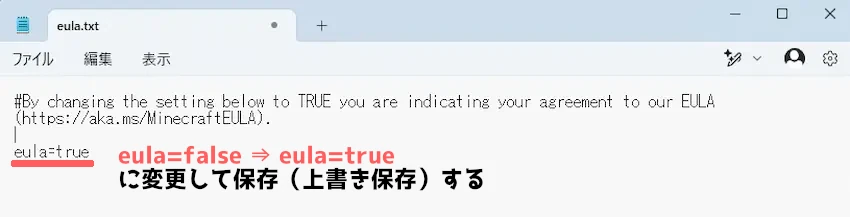
メモ帳が開いたら「eula=false」となっているので「eula=true」に変更し、保存(上書き保存)します。
 揚げたてのポテト
たまに「true」の単語スペルが間違っていて、マイクラサーバーを起動できない方がいるので注意!
STEP
マイクラサーバーを起動
これで利用規約に同意できたので、マイクラサーバーを立てられるようになりました。
もう一度、「サーバー起動.bat」をダブルクリックしてサーバーを起動します。
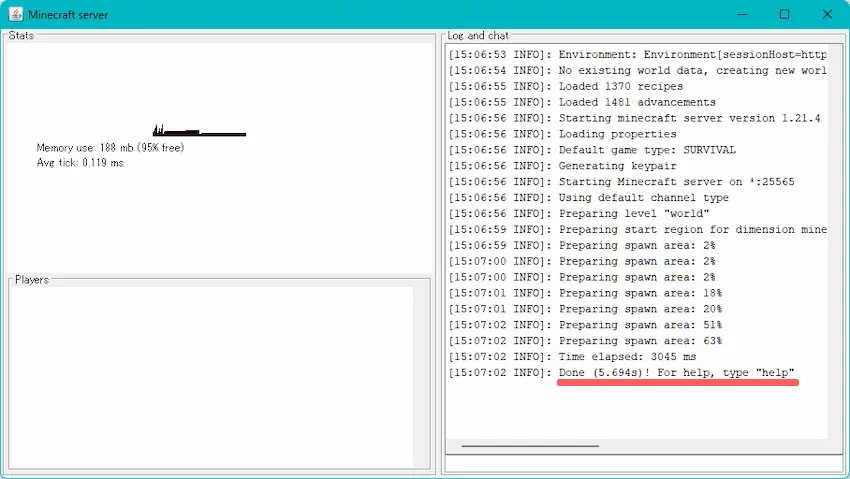
今度は、正常にマイクラサーバーが起動し、このような画面が表示されたら成功です。
これはマイクラサーバーの管理画面になります。(コンソール画面とも呼ばれる)
コンソール画面では、メモリ使用率や参加プレイヤー名、サーバーログの確認、コマンド実行ができます。
STEP
完了
これでマイクラサーバーを立てることができました!
サーバーを閉じるにはコンソール画面の右下で「stop」と入力し、Enterキーで実行するとサーバーが停止します。
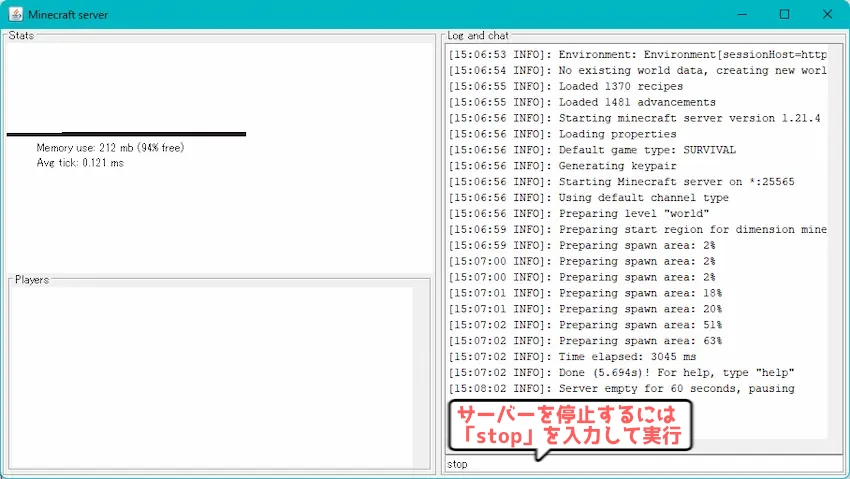
サーバー起動中は、コンソール画面の「×」で強制終了させるのは、データ消失の危険性があるので絶対にしないでください。
ポテコちゃんわーい!問題なくマイクラサーバーを立てられたよ!
揚げたてのポテトもし途中で詰んでしまった場合は、以下の記事に解決策があるかもしれません!
あわせて読みたい
【Q&A】マイクラサーバーを上手く立てられない!原因や対処法を紹介!【質問集】
以前より当サイトの記事であるマイクラサーバーの立て方のコメント欄で多くの質問をもらっています。定期的に私から解決策を返信しています。 かなりの質問と回答量にな…
【バージョン1.18以下は必見】サーバーに関する重大な脆弱性について
【マイクラ】Log4j2問題のサーバー対策方法【バニラ/プラグイン/MOD対応】
2021年12月頃に「Log4j2の脆弱性」に関する問題が話題になりました。 え!?そうなの?初耳なんだけど… マイクラにも大きく関わる問題なので、確認しながら見ていきま…
マイクラサーバーの接続方法
マイクラサーバーを立てることができたので、早速マイクラサーバーに接続してみましょう。
サーバー管理者の場合
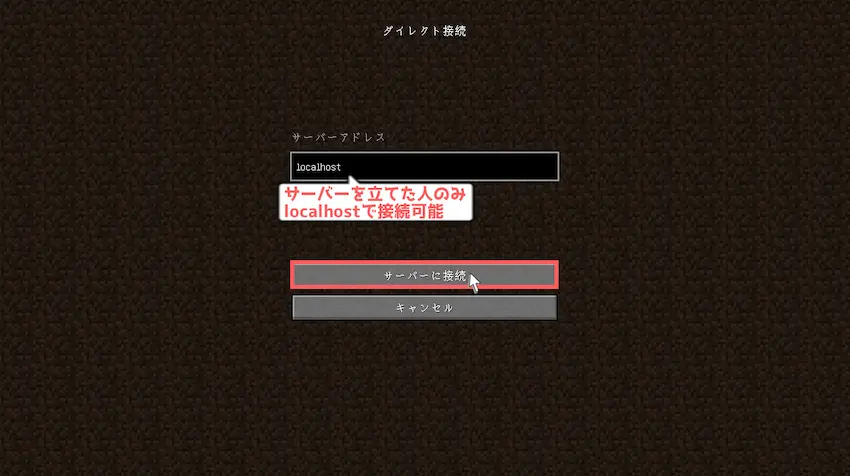
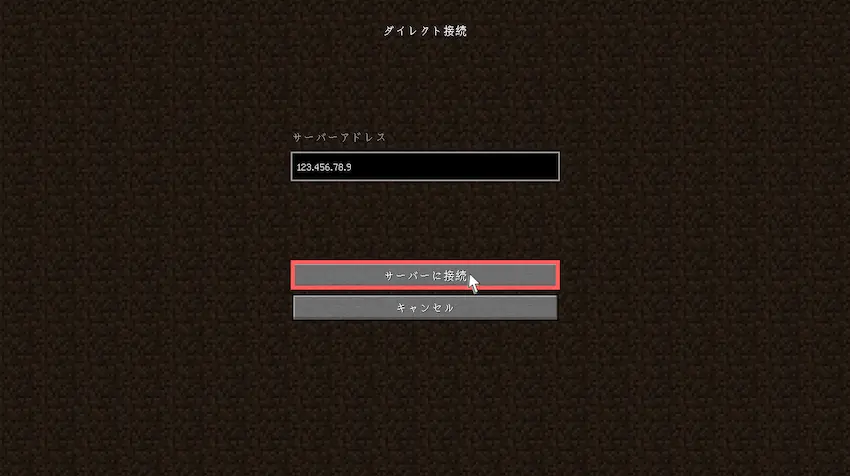
マイクラサーバーを立てた人(サーバー管理者)がサーバーに接続するには、ダイレクト接続→サーバーアドレスにlocalhostと入力するとサーバーに参加することができます。
 ポテコちゃん
サーバーを立てた人は「localhost」で接続できるんだね!他の参加者が接続するにはどうしたらいいんだろう?
揚げたてのポテト他の参加者が接続するには、サーバーの「グローバルIPアドレス」と「ポート開放」が必要です。
他の参加者の場合
他の参加者がマイクラサーバーに接続するには、マイクラサーバーを立てたパソコンの「グローバルIPアドレス」と「ポート開放」が必要です。
グローバルIPアドレスは、「確認くん」というサイトから「あなたのIPアドレス」と表示された番号をコピーします。
あとはサーバー管理者と同じく、サーバーに接続するには、ダイレクト接続→サーバーアドレスにIPアドレスと入力するとサーバーに参加することができます。
ただし、ポート開放を行ってない方は先にポート開放を行う必要があります。
 揚げたてのポテト
ポート開放のやり方はこの後説明します!
あわせて読みたい
【ViaProxy】どのサーバーでもバージョン変えずに参加できるクライアント版ViaVersionを紹介します!【…
突然ですが、ViaVersionというプラグインを使ったことはありますか? 前にポテトくんが記事にしてたプラグインだっけ? そうです!以前記事にしたこともありますね!Via…
他の人を参加させるにはポート開放が必要!
このままだとサーバーを立てることはできても、他の参加者がサーバーに接続することができません!
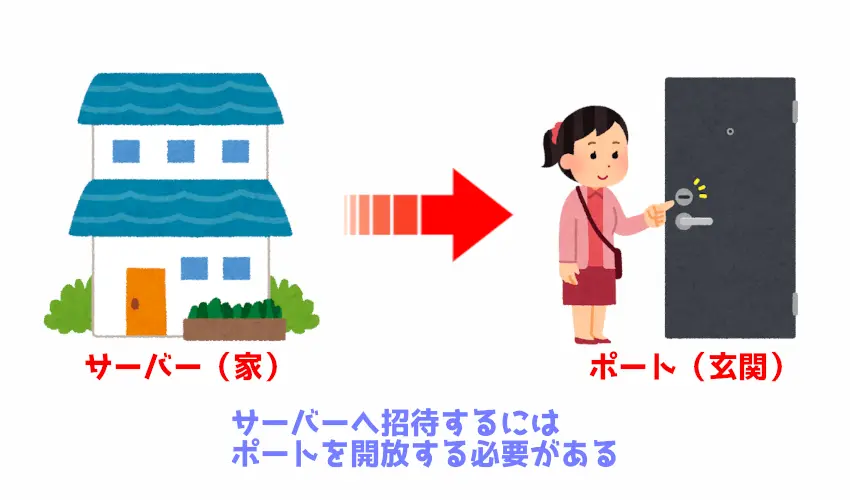
マイクラサーバーを立てると他の参加者を接続させるために「ポート開放」という作業が必要になります。
 ポテコちゃん
なるほど!玄関のカギを開けないと家の中に入れないもんね!
揚げたてのポテトポート開放はそんなイメージです。
セキュリティが掛かったパソコンにサーバー用のポート番号を開放するということになります。
ポート開放のやり方
ポート開放のやり方には2種類あります。
- お使いのルーターからポート番号を指定してポート開放するやり方
- ポート開放ソフトを使ってポート番号を指定してポート開放するやり方
どちらもおすすめですが、お使いのルーターに接続方法が分かる方は1番目、分からない方はポート開放ソフトを使う方法を選ぶと良いと思います。
当記事では、ポート開放ソフトを使ったポート開放のやり方を説明していきます。
ポート開放ソフトは、「UPnPCJ」と「開放くん」の2つがありますが、使いやすいソフトをお使いください。
以下のリンクより、UPnPCJをダウンロードしてください。
Windows10及び11でも動作確認が取れているので問題ありません。
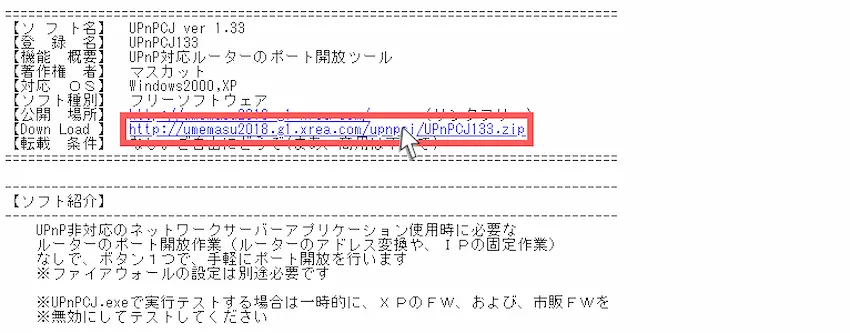
ダウンロードしたUPnPCJ133.zipを解凍すると、「UPnPCJ.exe」があるので起動します。
WAN_PORT(必須)に「25565」、「TCP」にチェックして「Port開放」をクリックするとポート開放できます。
ポート開放に成功すると「ルーターのポートを開放しました」と表示されたら、マイクラサーバーに接続可能な状態です。
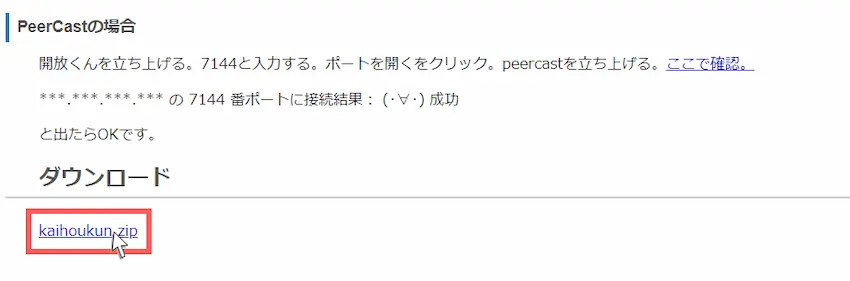
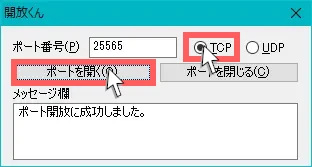
ポート番号「25565」の開放確認
ポート開放がされているか確認するには、以下のサイトがおすすめです。
このポート開放ソフトでポート開放ができなかった場合、もう1つのポート開放ソフトを使うか、使わないのであれば必ず原因があるのでネットで調べましょう。
ポート開放できない原因が見つかるかも?
【Q&A】マイクラサーバーを上手く立てられない!原因や対処法を紹介!【質問集】
以前より当サイトの記事であるマイクラサーバーの立て方のコメント欄で多くの質問をもらっています。定期的に私から解決策を返信しています。 かなりの質問と回答量にな…
スクロールできます
| 【おすすめ】当サイトが厳選した有料のマイクラサーバー! | ||
|---|---|---|
ConoHa for GAME | 解説ページへ | 4GBプラン:月額1,292円/8GBプラン:月額2,239円 ※上記料金は割引キャンペーン適用済み(2026年6月30日まで) 「圧倒的な知名度だから安心して使える!料金もオトク!」 「当サイトから申し込むと700円分クーポンが貰える!」 |
ロリポップ! for Gamers | 解説ページへ | 4GBプラン:月額1,500円/8GBプラン:月額3,000円 新機能「MODかんたんインストール」が実装!(Minecraftのみ) 新情報「最短3日」から契約可能に! 「国内トップ級の性能と高速回線!通常料金が他社より安い!」 「マイクラサーバーがたった3ステップですぐ遊べる!」 |
XServer GAMEs | 解説ページへ | 4GBプラン:月額1,460円/8GBプラン:月額2,500円 「他社より安く、期間限定で無料サーバーも使える!」 「マイクラサーバーに特化したゲーム設定が豊富!」 |
OP権限やサーバー設定について
マイクラサーバー内でコマンドを使う場合はプレイヤーにオペレーター権限(OP権限)を付与する必要があります。
また、マイクラサーバーでは難易度の変更やゲームモード設定など様々なサーバー設定を行えます。
OP権限について
OP権限とはサーバー内で運営する上でクリエイティブモードに変更したり、天候変更等のコマンドを使えるようにする最高位の権限になります。
OP権限の付与方法は、コンソール画面の右下の欄にop プレイヤーIDと入力して実行するだけで、指定したプレイヤーにOP権限を付与できます。
この権限さえあれば、サーバー内からサーバーを停止させることも出来てしまうので、本当に信用ができる人にだけOP権限を付与しましょう。
揚げたてのポテトサーバー荒らしに繋がるのでOP権限を渡す人は信頼できる人をおすすめします。
サーバー設定について
サーバー設定とはワールド内の様々な設定を変更することができます。
以下の記事にてサーバー設定を詳しく解説しているのでご覧ください。
あわせて読みたい
【マイクラ】サーバー設定「server.properties」を初心者向けに徹底解説!【バニラ/プラグイン対応】
やっとマイクラサーバー立てられたよー!これからサーバー設定もしたいけど、英語ばかりで良く分からない…。 初めての方には少々分かりづらいかもしれませんね。そんな…
あわせて読みたい
【マイクラ】1.21.9以降でPVPやコマンドブロック、ネザーポータル等の新しい設定方法を紹介!【シングル…
バージョン1.21.9よりマイクラサーバーの設定項目に仕様変更がありました!今まで通りの使い方だと、上手く動作しなくなるので、この記事を通して覚えましょう! えっ!…
サーバーを立てる方におすすめの記事
当サイトでは、マイクラサーバーに関するあらゆることを詳しく説明しています。
興味がある記事がありましたら、ぜひご覧ください。
あわせて読みたい
【マイクラ】配布ワールドの入れ方を紹介!【シングル/マルチ対応】
この記事は以下に対応しています。※2024年10月時点 Java Edition(Java版) シングル/マルチ バニラ プラグイン MOD 最近、マルチサーバーを立てて遊んでいるんだけ…
あわせて読みたい
【マイクラ】データパックの入れ方を紹介!【シングル/マルチ対応】
この記事は以下に対応しています。※2024年10月時点 Java Edition(Java版) シングル/マルチ バニラ プラグイン MOD ポテコちゃん前回配布ワールドの入れ方を紹介し…
あわせて読みたい
【マイクラ】サーバーアイコンと説明欄(motd)の設定方法を紹介!【プラグイン・MOD対応】
この頃、マイクラサーバーに慣れてきて、色々凝りたくなってきたんだけど、マルチプレイ一覧のサーバーアイコンと説明欄ってどうやって変えるの? マイクラサーバーを運…
あわせて読みたい
【マイクラ】サーバーのIPアドレスを好きな文字にする設定方法【ドメイン設定】
日本や海外のマイクラサーバーによく見るIPアドレスを○○.jpだったり△△.netのように文字にするのってどうやるのかな? それはドメインというサービスを使ってIPアドレス…
よくある質問
- マイクラサーバーのメモリ割り当てをするにはどうすればいいですか?
-
メモリ割り当ては、マイクラサーバーのバージョンや参加人数によってメモリ数を変更する必要があります。
例えば、バージョンが1.21.4で参加人数が10人だと、メモリ4GBと書き換える必要があります。
また、バージョンによってサーバーの負荷が異なるのでメモリ数も大きく変わります。バージョン1.17からJava16以降が使用されるようになり、必要なメモリ数も増加している状況です。
\バージョンによって必要なメモリ数が異なる/
参加人数 メモリ 起動コード 1~5人 4GB @echo off
java -Xmx4G -Xms4G -jar XXXXX.jar6~10人 6GB @echo off
java -Xmx6G -Xms6G -jar XXXXX.jar11~15人 8GB @echo off
java -Xmx8G -Xms8G -jar XXXXX.jar揚げたてのポテトあくまで目安です。ワールドの大きさや用途によって変わってきます。
- メモリ4GB以上のメモリ割り当てができないのですがどうすればいいですか?
-
お使いのパソコンが64bit版のJavaに未対応だと、4GB以上のメモリ割り当てができません。
メモリ4GB以上を割り当てるにはJavaの64bit版を使う必要があるので、32bit版ではなく64bit版のJavaインストールするようにしてください。(32bit版はメモリ3GBまで割り当て可能)
- 複数バージョンでサーバーを立てたいのですが起動できませんどうすればいいですか?
-
おそらく複数バージョンでマイクラサーバーを立てるために、各Javaバージョンをインストールしたと思います。(Java8やJava17、Java21など)
これだけだとマイクラサーバーを立てることができないので起動コードに「Java実行環境」を設定する必要があります。
詳しくは以下の記事にて解説しているのでご覧ください。
あわせて読みたい 【マイクラ】サーバーで役立つ複数Javaバージョンの指定方法を紹介!【解説】 当サイトでマイクラサーバーの立て方を多く取り上げています。その中で、「Javaバージョンの指定方法について」を記載している部分があるのですが、分かりづらいとのコ…
 - MODサーバーやプラグインサーバーを立てるにはどうすればいいですか?
-
当記事は公式サーバー(バニラサーバー)の立て方になります。
以下の記事にて各サーバーの立て方を解説しているのでご覧ください。
あわせて読みたい【マイクラ】初心者向け!MODサーバーの立て方【Forge/Fabric/NeoForge/Quilt対応】 皆さん!MODで遊ぶの好きですか?でも1人で遊ぶのも飽きてきて、そろそろ他の人と一緒に遊びたい!と思うときありますよね? 1人でも楽しいけどMODで誰かと遊べたらと思…あわせて読みたい【初心者向け】マイクラのプラグインサーバー立て方を紹介!【Spigot/Paper/Purpur対応】 そろそろバニラサーバーに飽きてきたと感じていませんか?「プラグイン」という拡張機能を導入して少し変わったサーバーで遊んでみませんか? プラグインを入れるともっ…
最後に
マイクラサーバーの立て方はいかがでしょうか。
少し苦戦すると思いますが、バッチファイルは慣れると便利なのでマイクラサーバーを立てる上ではマスターしましょう!
最後まで見ていただきありがとうございました!
揚げたてのポテト私も最初は初心者で色々なサイトを参考にしながらサーバーの立て方に苦戦してました。今では皆さんに説明できるくらいの知識が付きました笑
スクロールできます
| 【おすすめ】当サイトが厳選した有料のマイクラサーバー! | ||
|---|---|---|
ConoHa for GAME | 解説ページへ | 4GBプラン:月額1,292円/8GBプラン:月額2,239円 ※上記料金は割引キャンペーン適用済み(2026年6月30日まで) 「圧倒的な知名度だから安心して使える!料金もオトク!」 「当サイトから申し込むと700円分クーポンが貰える!」 |
ロリポップ! for Gamers | 解説ページへ | 4GBプラン:月額1,500円/8GBプラン:月額3,000円 新機能「MODかんたんインストール」が実装!(Minecraftのみ) 新情報「最短3日」から契約可能に! 「国内トップ級の性能と高速回線!通常料金が他社より安い!」 「マイクラサーバーがたった3ステップですぐ遊べる!」 |
XServer GAMEs | 解説ページへ | 4GBプラン:月額1,460円/8GBプラン:月額2,500円 「他社より安く、期間限定で無料サーバーも使える!」 「マイクラサーバーに特化したゲーム設定が豊富!」 |

サーバーに接続しようとすると
io.netty.channel.abstractchannel$annotatedconnectexception:Connection timed out:no further information:
このようなエラーが出てしまい、自分すらサーバーに入ることができません。
解決方法が分かりましたら、教えて頂けると幸いです。
サーバーのメモリ割り当ての際に
Error occurred during initialization of VM
Could not reserve enough space for 2097152KB object heap
と出てきてキーを押すと閉じてしまいます。
翻訳してみても
VMの初期化中にエラーが発生しました
2097152KBオブジェクトヒープ用に十分なスペースを予約できませんでした
と出てきてよくわかりません。空き容量は余裕なはずですが
どうすればいいでしょうか?
配布ワールドをやりたいのですが、DLしたワールドの開き方がわからないです。
Windowsはライセンス的にサーバーに向かないと聞きました、ここのメモリリストにある25人までは問題ないのでしょうか?
こちらの記事を参考にさせていただき、友達とマルチプレイをしておりました。
ふと起動画面にあたり、「起動構成」の欄があることに気付きました。
普段はマイクラホーム画面のプレイ→マルチプレイ→自分たちのプレイサーバー でやっているのですが、もしかして本来は起動構成から接続できるのが正しいのでしょうか?
初歩的な質問で恐縮です。
また、わからないまま、チート権限OFFでサーバーを立ち上げたせいか、コマンドが使えず…これはもうどうすることもできませんでしょうか。
たびたび申し訳ございませんが、お時間あるときにご教示いただけますと幸いです。