





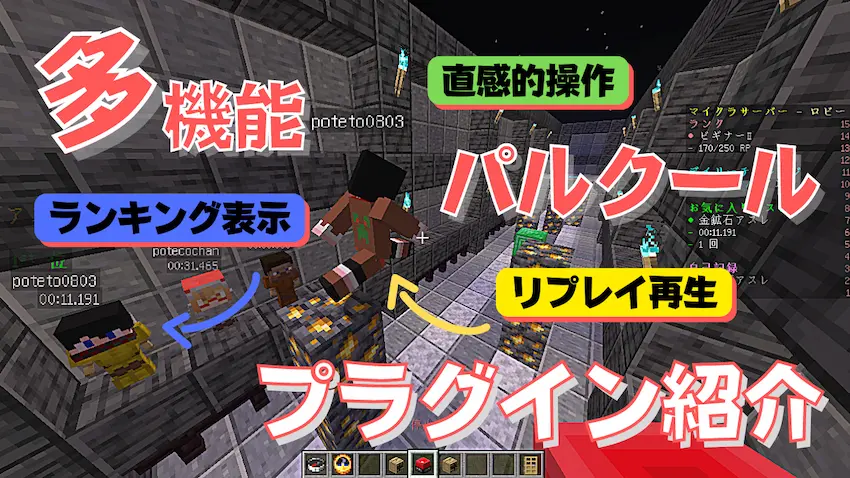
【プラグイン紹介】多機能だけど直感的な操作でアスレチックを管理できるプラグイン【Parkour Dimension】
当サイトには「アフィリエイト広告」や「画像生成AI」が含まれています
- アフィリエイト広告の掲載について
-
2023年10月1日より施行された景品表示法の指定告示(通称:ステマ規制)によって、広告を掲載しているサイトやメディア、SNS内に、読者が認識できるような表記が必須となりました。
当サイトにおいても景品表示法に則り、冒頭に表記するようにしていますので、ご理解の上、ご覧いただけますと幸いです。
- 生成AIの掲載について
-
当サイトの一部記事では、直感的に理解するための視覚的な補助として、「画像生成AI」を使用していますが、記事本文についてはAIによる自動生成ではなく、中の人(揚げたてのポテト)がせっせと書いた文章であり、オリジナル性があることを保証いたします。
分かりやすく見やすくをモットーにお届けできるよう努めていきますので、安心してお読みください。
当サイトには「アフィリエイト広告」や「画像生成AI」が含まれています
- アフィリエイト広告の掲載について
-
2023年10月1日より施行された景品表示法の指定告示(通称:ステマ規制)によって、広告を掲載しているサイトやメディア、SNS内に、読者が認識できるような表記が必須となりました。
当サイトにおいても景品表示法に則り、冒頭に表記するようにしていますので、ご理解の上、ご覧いただけますと幸いです。
- 生成AIの掲載について
-
当サイトの一部記事では、直感的に理解するための視覚的な補助として、「画像生成AI」を使用していますが、記事本文についてはAIによる自動生成ではなく、中の人(揚げたてのポテト)がせっせと書いた文章であり、オリジナル性があることを保証いたします。
分かりやすく見やすくをモットーにお届けできるよう努めていきますので、安心してお読みください。
 揚げたてのポテト
今回は、私が愛用している多機能パルクールプラグインの「Parkour Dimension(旧Parkour)」を紹介しようと思います。
 ポテコちゃん
前から紹介したいと言ってたあのプラグインだね!
揚げたてのポテト今まで色々なパルクールプラグインを試しましたが、こちらのプラグインがダントツで使いやすく多機能でした。
 ポテコちゃん
そこまで推してるなら気になっちゃうね!
当プラグインは、有料プラグインとなっているため予めご注意ください。
この記事は以下に対応しています
※2026年3月時点
この記事を書いた人
揚げたてのポテト
- 当サイト「揚げポテほかほかクラフト」の管理人
- Minecraft歴10年以上|サーバー運用10年以上
- 見やすく、分かりやすくを心掛けて書いています。
スクロールできます
| 【おすすめ】当サイトが厳選した有料のマイクラサーバー! | ||
|---|---|---|
 ConoHa for GAME | 解説ページへ | 4GBプラン:月額1,183円/8GBプラン:月額2,283円 ※上記料金は割引キャンペーン適用済み(2026年9月11日まで) 「圧倒的な知名度だから安心して使える!料金もオトク!」 「当サイトから申し込むと700円分クーポンが貰える!」 |
 ロリポップ! for Gamers | 解説ページへ | 4GBプラン:月額1,500円/8GBプラン:月額3,000円 新機能「MODかんたんインストール」が実装!(Minecraftのみ) 新情報「最短3日」から契約可能に! 「国内トップ級の性能と高速回線!通常料金が他社より安い!」 「マイクラサーバーがたった3ステップですぐ遊べる!」 |
 XServer GAMEs | 解説ページへ | 4GBプラン:月額1,460円/8GBプラン:月額2,500円 「他社より安く、期間限定で無料サーバーも使える!」 「マイクラサーバーに特化したゲーム設定が豊富!」 |
目次
Parkour Dimensionとは
Parkour Dimensionとは、作成したパルクール(アスレチック)をサーバーに設定・管理するプラグインです。
特徴として、パルクール(アスレチック)マップの設定を直感的にできることやタイム測定、チェックポイント設定、ランキング表示、リプレイ再生などがあります。
更に、GUIを使って細かくカスタマイズできるため、自由度高めの操作ができます。また、海外製のプラグインですが、全てのメッセージを翻訳できるため、多言語対応になっています。
| プラグイン名 | 対応バージョン | 価格 | ダウンロード先 |
|---|---|---|---|
| Parkour | 1.8.8~1.20.6(開発終了) | SpigotMC BuildByBit | |
| Parkour Dimension | 1.20~最新 | 14.99EUR(約2,700円) |
Parkourプラグインを使ったプレイ動画を撮影したので、以下よりご覧ください。
Parkourは開発終了!?
 ポテコちゃん
あれ…さっき開発終了っていう文字が見えたけど本当なの?
揚げたてのポテト本当です、でも安心してください。
実は、旧ParkourはVer6.4.0で開発が終了し、同開発者による後継プラグイン「Parkour Dimension」Ver1.0.0(リニューアル版)として2026年2月に再リリースされています。
そして、残念ながらParkour Dimensionはリニューアルにより、旧Parkourとの一部互換性が無く、以前設定したマップやリワード(報酬)は移行できるものの、プレイヤーの記録データやリプレイ記録などは移行できません。
揚げたてのポテトそのため、当記事では旧Parkourの内容を残しつつ、新Parkourである「Parkour Dimension」の内容を新たに加える事にしました。
Parkour Dimensionの機能について
Parkour Dimensionには具体的にどんな機能があるのか、一覧で紹介したいと思います。
| 機能名 | 説明 |
|---|---|
| マップ設定 | 作成したパルクール(アスレチック)マップをサーバーに設定(スタート地点、ゴール地点、チェックポイント等)できます。 |
| 追加オプション設定 | 設定したマップは追加オプションの設定ができます。設定は直感的なGUIで操作可能です。 |
| ランキング表示 | マップごとにランキング(表彰台やボード)を設定できます。 |
| マップ評価 | プレイしたパルクールを評価できます。(初期は5段階評価) |
| ランク | マップをゴールするとランクポイントが貰え、ランクが上がります。 |
| タイム測定 | プレイ中はアクションバーにタイムが表示されます。 |
| 最速タイムとの比較表示 | プレイ中にチェックポイントを通過すると、ボスバーにマップの最速タイムと比較した状況が表示されます。 |
| デュエル(対戦) | 他のプレイヤーとデュエル(対戦)して競い合います。 |
| 観戦モード | プレイ中のプレイヤーを観戦できます。 |
| メンテナンスモード | メンテナンスモード中はマップで遊べません。 |
| リプレイを見る | クリアしたマップのプレイを再度見れます。(リプレイ) ※詳しくはこちらの動画をご覧ください。 |
| マップ統計 | マップのクリア状況やタイム記録などを見れます。 |
| 経済プラグイン対応 | Vault等の経済プラグインに対応しています。 |
| BungeeCord対応 | BungeeCordに繋がれた別サーバーに対応できます。 |
| 多言語対応 | 全てのメッセージ、GUIのアイテム名などは翻訳することが可能です。 ※当記事にて日本語訳を配布します。 |
| 不正プレイヤーの検知 | フライハック等を使ってマップをゴールするプレイヤーを検知して、自動的にKickします。 |
| 旧Parkourからリワード(報酬)やマップ移行 | 旧Parkourからリワードやマップのデータを移行します。 |
揚げたてのポテト紹介しきれない細かい機能は他にもありますが、これだけの機能がParkour Dimensionにあります。
ポテコちゃんす、すごい!本当に多機能なんだね!
購入方法
Parkour Dimensionは有料プラグインのため、購入する必要があります。
| 購入先 | 支払方法 |
|---|---|
| SpigotMC | PayPalのみ |
| BuildByBit | クレジットカード、Google Pay、PayPal、その他多数 |
揚げたてのポテト個人的にBuildByBitの方が様々な支払方法に対応していておすすめです。
STEP
アカウント作成 ※持っていない方
BuildByBitのアカウントをお持ちでない方は、以下よりアカウント作成を行いましょう。
Registerより、UsernameやEmailなどを入力して、アカウントを作成してください。
STEP
プラグイン購入


ダウンロード方法
Parkour Dimensionでは、他にも「TheCore」などのプラグインを導入する必要があります。
なお、ParkourはVer6.4.0で開発が終了し、同開発者による後継プラグインの「Parkour Dimension」がVer1.0.0として2026年2月に再リリースされています。
サーバーバージョンによって、必要なプラグインやプラグインバージョンが異なるので、以下の表を参考にダウンロードしてください。
\サーバーバージョン/
導入方法
プラグインサーバーのpluginsにダウンロードしたプラグインを導入します。
その後、サーバーを再起動して、各プラグインフォルダの生成が確認できたら導入完了です。

 揚げたてのポテト
あらかじめプラグインバージョン名を分かりやすく表記しています。
日本語訳ファイルの導入方法
上記の動画では、日本語で表示されていましたが、あれは独自で翻訳したものを使用しています。
Parkourは多言語対応にはなっているものの日本語訳はありません。
そのため、直感的に操作するためにも日本語の方が分かりやすいと思うので日本語訳ファイルを配布します。
| プラグイン名 | 対応プラグインバージョン | 翻訳率 | ダウンロード先 |
|---|---|---|---|
| Parkour Dimension | Ver1.0.0~ | 100% | ダウンロード |
| Parkour | Ver6.1.1~6.4.0 | 40%(基本的な部分のみ) | ダウンロード |
日本語訳ファイルの導入方法は、上記からダウンロードした圧縮フォルダを展開(解凍)して、中身をpluginsに上書き保存する形で導入します。

 揚げたてのポテト
二次配布は許可しませんが、改変はご自由にどうぞ!Parkourの翻訳が40%なのは、当時は手動翻訳が大変だったからです。
 ポテコちゃん
基本的な部分でも十分に使えるから翻訳データを配布してくれるだけでありがたいよ!
スクロールできます
| 【おすすめ】当サイトが厳選した有料のマイクラサーバー! | ||
|---|---|---|
ConoHa for GAME | 解説ページへ | 4GBプラン:月額1,183円/8GBプラン:月額2,283円 ※上記料金は割引キャンペーン適用済み(2026年9月11日まで) 「圧倒的な知名度だから安心して使える!料金もオトク!」 「当サイトから申し込むと700円分クーポンが貰える!」 |
ロリポップ! for Gamers | 解説ページへ | 4GBプラン:月額1,500円/8GBプラン:月額3,000円 新機能「MODかんたんインストール」が実装!(Minecraftのみ) 新情報「最短3日」から契約可能に! 「国内トップ級の性能と高速回線!通常料金が他社より安い!」 「マイクラサーバーがたった3ステップですぐ遊べる!」 |
XServer GAMEs | 解説ページへ | 4GBプラン:月額1,460円/8GBプラン:月額2,500円 「他社より安く、期間限定で無料サーバーも使える!」 「マイクラサーバーに特化したゲーム設定が豊富!」 |
旧Parkourの移行方法
冒頭で説明した通り、旧ParkourはVer6.4.0にて開発が終了し、Parkour Dimensionとして再リリースされました。
そのため、バージョン1.21以降で使い続けるためには旧ParkourのデータをParkour Dimension用に移行する必要があります。
- 引き継がれるデータ:「リワード(報酬)」、「マップ設定」
- 引き継がれないデータ:「統計情報(リーダーボード、タイム記録など)」、「リプレイ記録」
先に既存ユーザーのために移行手順を紹介したいと思います。
揚げたてのポテト移行自体は難しくありませんが、念のためバックアップはしておきましょう!
リワードとマップ設定を移行するためには、pluginsに「Parkour」と「ParkourDimension」フォルダがあることを確認します。
その後、マイクラチャットにて以下のコマンドを実行します。
/thecore Migration Reward PARKOUR/parkour Migration Map最後にサーバー再起動を行い、データ移行を反映させましょう。
使い方
Parkourプラグインは様々な機能がある多機能プラグインです。
全て紹介したい所ですが、一部機能のみを紹介したいと思います。
紹介する機能
初回に限り、ロビー地点を設定する必要があります。
ロビー地点というのは、パルクールマップでゴールしたり、マップから退出するとき等にロビーとなるスポーン地点を設定することです。
/parkour GlobalLocation SetSpawnPoint

このプラグインで設定する各地点はプレイヤーが立っている場所が座標として設定されます。
パルクールマップの設定方法
パルクール(アスレチック)マップの設定方法を説明していきます。
STEP
パルクールマップの作成
パルクールマップの作成ができたらサーバーにマップ作成(登録)するために、以下のコマンドを実行します。
/parkour MapManagement Create <マップ名> BASIC/parkour Map Create <マップ名>

STEP
パルクールマップのセットアップ
次に作成したパルクールマップのセットアップを行っていきます。
セットアップを行うには以下のコマンドを実行します。(作成するとマップ名が予測で表示される)
/parkour MapManagement SetUp <マップ名>/parkour Map SetUp <マップ名>

セットアップが開始されると、ホットバーにいくつかのアイテムが表示されると思います。
これらのアイテムを使ってパルクールの開始や終了、チェックポイントなどをセットアップしていきます。
| 表記名 | アイテム種類 | 説明 |
|---|---|---|
| スタート地点の設定 | 重量用感圧版 | スタート地点を設定する |
| チェックポイントの追加 | エメラルドブロック | チェックポイント地点を設定する |
| ゴール地点の追加 | 軽量用感圧版 | ゴール地点を設定する |
| 退出後の移動先を設定 | オークの感圧版 | マップから退出した時のスポーン地点 ※設定しない場合はロビー地点になる |
| ゴール後の移動先を設定 | 石の感圧版 | ゴールした時のスポーン地点 ※設定しない場合はロビー地点になる |
| 設定を開く | 花火の星 | マップの様々なオプション設定を行う |
| セットアップモードの終了 | オークのドア | セットアップを終了する |
- スタート地点の設定
-
どのアイテムからセットアップを始めても良いですが、今回は左から順に設定していきます。
スタート地点の設定は、重量用感圧版のアイテムを持ちながら、スタート地点となるブロック上に立った状態で右クリックすると設定できます。(プレイヤー視点も設定されるので進行方向を見た方がいいです)

- チェックポイントの設定
-
次にパルクールから落ちても途中復帰できるようにチェックポイントを設定していきます。
チェックポイントは、エメラルドブロックのアイテムを持ちながら、チェックポイントとなるブロック上に立った状態で右クリックすると設定できます。(チェックポイントは複数の設定可能です)
- ゴール地点の設定
-
ゴール地点の設定は、軽量用感圧版のアイテムを持ちながら、ゴール地点となるブロックの上に立った状態で右クリックで設定できます。(ゴール地点も複数の設定可能です)


これで基本的なセットアップは完了です。
あとはオークのドアのアイテムを持ちながら、右クリックでセットアップを終了します。
今回使用しなかった「退出後の移動先を設定」、「ゴール後の移動先を設定」、「設定を開く」はセットアップは後からも変更可能なのでスルーします。
STEP
マップのメンテナンスモードを解除
現在、セットアップが終了したパルクールマップはメンテナンスモードになっているので、プレイするにはこれを解除する必要があります。
メンテナンスモードを解除するには以下のコマンドを実行します。
/parkour Maintenance Disable <マップ名>

パルクールマップをプレイする
それでは、パルクールマップに参加して実際にプレイしてみましょう。
パルクールマップに参加するにはスタート地点を踏む、もしくは以下のコマンドを実行します。
/parkour Start <マップ名>/parkour Join <マップ名>

マップに参加すると、体力とスタミナの上にタイムが表示され、ホットバーにいくつかのアイテムがあります。

| 表示名 | アイテム種類 | 説明 |
|---|---|---|
| チェックポイントに戻る | コンパス | チェックポイントに戻る |
| マップ一覧 | 本 | 他のパルクールマップを開く |
| 再スタート | ネザースター | 最初からやり直す(再スタート) |
| プレイヤーを非表示/表示 | 黄緑色の染料/灰色の染料 | 他プレイヤーを非表示または表示 |
| マップから退出 | オークのドア | パルクールマップから退出 |
途中に設定したチェックポイントを通ると、タイトルメッセージと共にチェックポイントが設定されます。
これ以降、パルクールから落ちてもコンパスを右クリックすることで、直近のチェックポイントに戻ることができます。
また、マップの最速タイムと現在のタイムを比較してボスバーでメッセージを表示する機能により分かりやすいです。

マップのゴール地点を踏むと、様々なメッセージと共にロビーへ戻ってきます。
ゴールすると、チャット欄に「評価する ≫★★★★★」と表示されますが、これはマップを評価することができます。
 揚げたてのポテト
これがパルクールマップをプレイする一連の流れになります。
スタート地点から動けない時の解決方法
パルクールマップに参加した途端、無限ループのような開始地点から動けなくなった場合は、おそらくパルクールマップのY座標が0以下で設定されているからです。
初期設定では、Y座標が0以下になると開始地点に戻すという仕様があるため、パルクールマップのスタート地点がY座標0以下だと無限に戻される処理になってしまいます。
STEP
マップのメンテナンスモードを有効にする
パルクールマップの設定をするために、以下のコマンドよりメンテナンスモードを有効にします。
/parkour Maintenance Enable <マップ名>
STEP
マップ設定を開く
次にマップ設定を開きます。
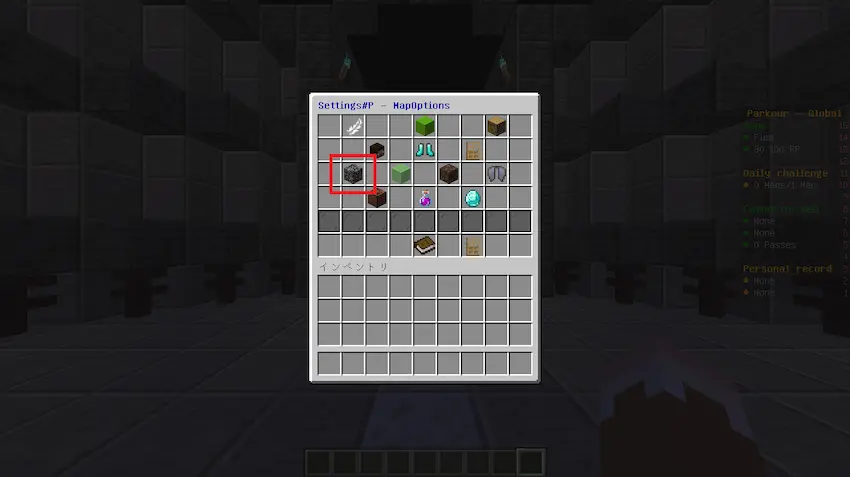
/parkour MapManagement Settings <マップ名>設定が開いたら、「専用ブロック」(岩盤ブロック)をクリックします。

次に、「ボトムボーダー」(岩盤ブロック)→「設定値」(羽)の順にクリックします。


STEP
Y座標を設定する
ここでY座標の設定をしていきます。
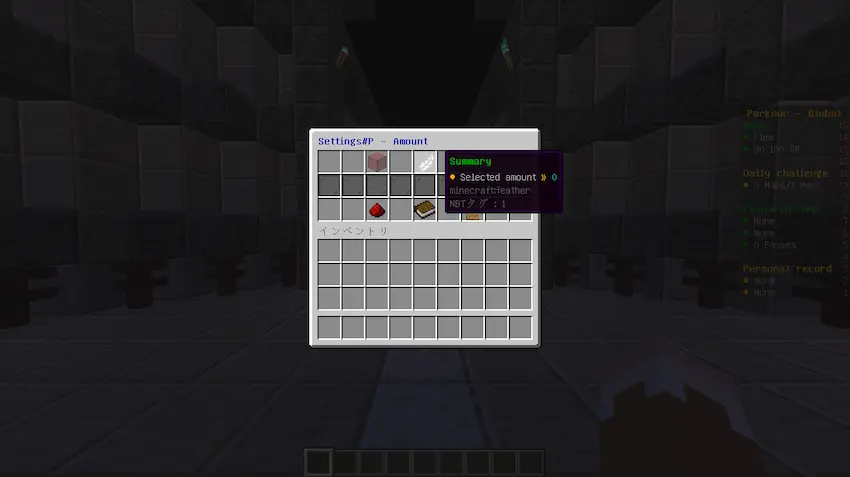
「現在の値」(羽)が「0」になっているため、Y座標が0になった時点で落ちた判定になり、スタート地点(またはチェックポイント)に戻るようになっています。
そのため、パルクールマップの最下層のY座標の値を0より低くなるように設定します。

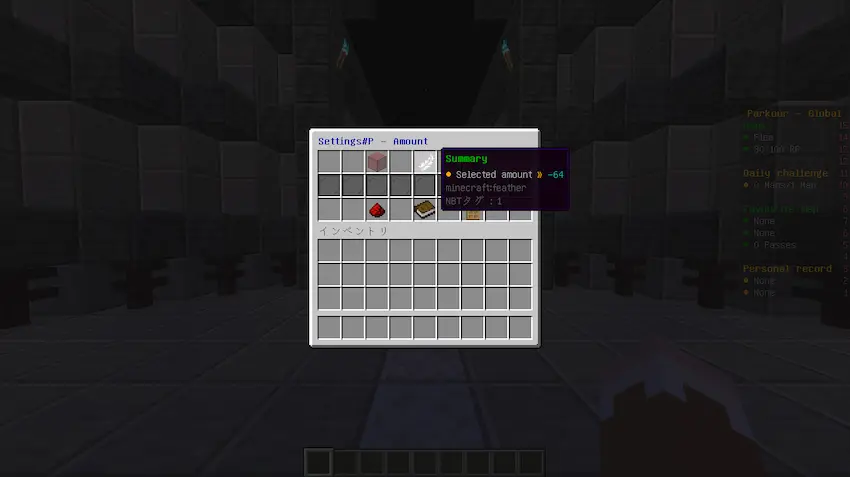
値を設定するには、「数量を減らす」(赤ガラスブロック)をクリックすると、「現在の値」(羽)の値が変更されます。
- 赤ガラスブロック:左クリックでY座標
-1、右クリックでY座標-5が加算 - 緑ガラスブロック:左クリックでY座標
+1、右クリックでY座標+5が加算

最小値のY座標-256を設定しました。あとはインベントリを閉じれば自動的に保存されます。

STEP
マップのメンテナンスモードを無効にする
最後にパルクールマップのメンテナンスモードを無効にして設定完了です。
/parkour Maintenance Disable <マップ名>これでスタート地点に戻されることなく、パルクールマップに参加することができます。

パルクールマップをスムーズにプレイする(旧Parkourのみ)
先程は、コマンドを使ってパルクールマップに参加しましたが、場合によっては毎回コマンドを実行して参加するのが正直面倒くさいと思います。
そういう時は、開始地点のブロックを踏んだら自動的にパルクールマップに参加できる設定があるので、非常に便利です。(初回のみ設定すれば以降全て反映されます)
パルクールの設定画面を開くために以下のコマンドを実行します。
/parkour Settingsすると4つのアイテムが表示されるので、左のファイヤーチャージ「Global Options」を選択します
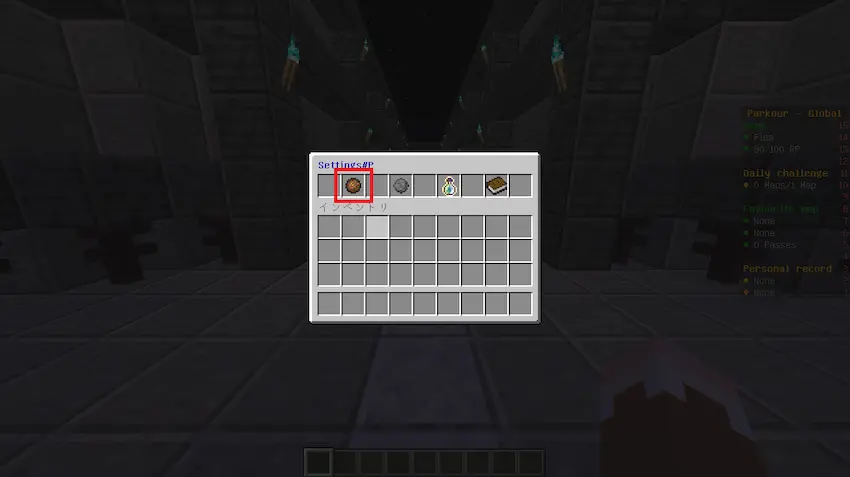
次にコンパス「Addon」を選択します。
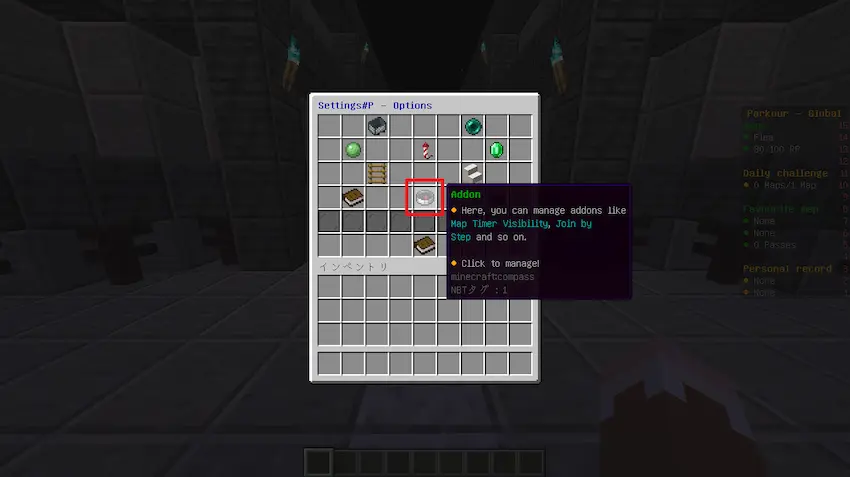
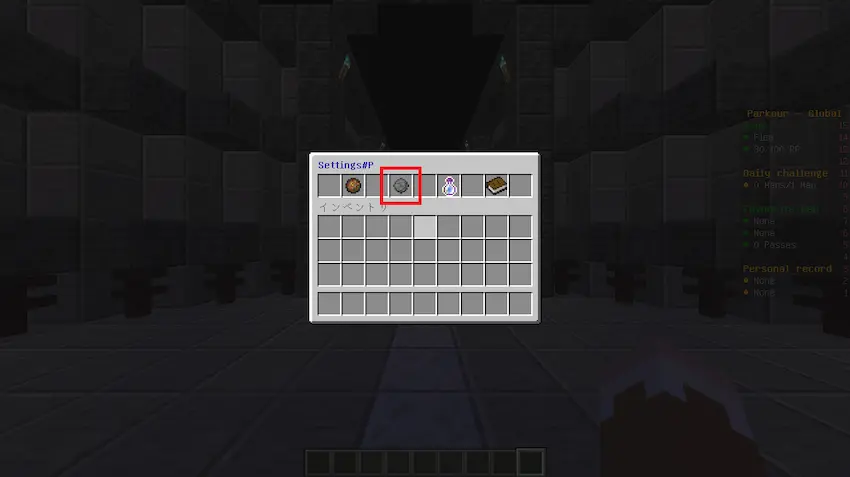
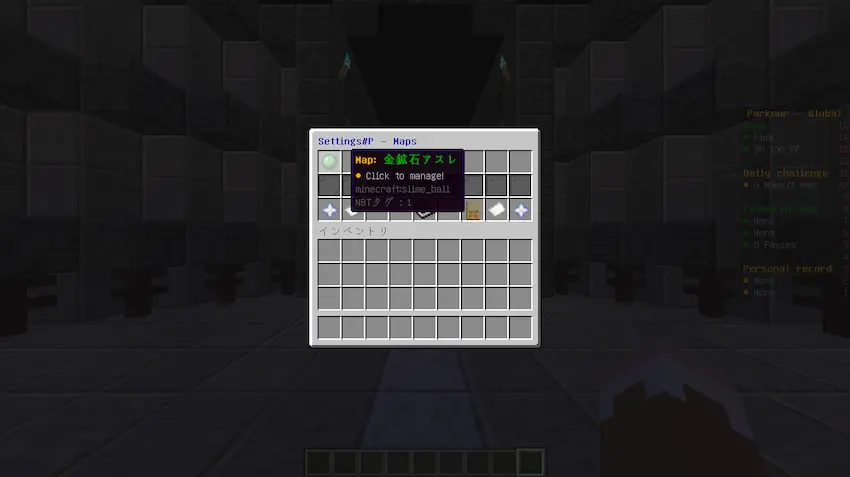
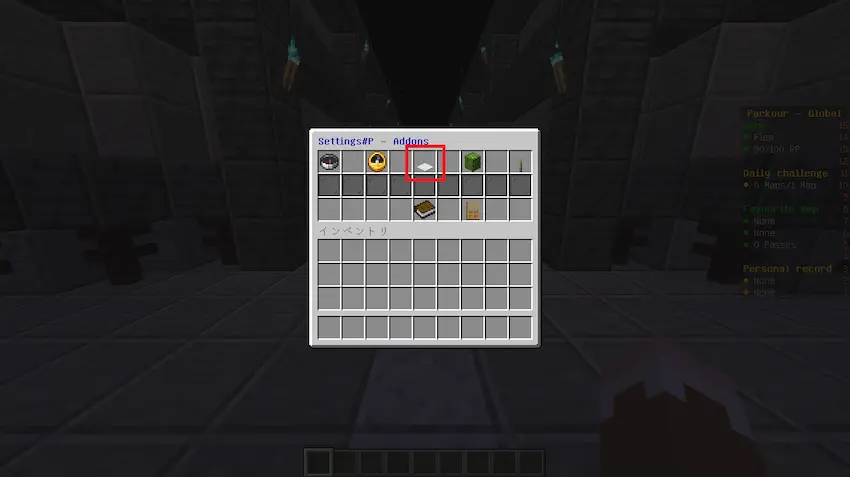
真ん中の重量用感圧版「Join By Step」を選択します。
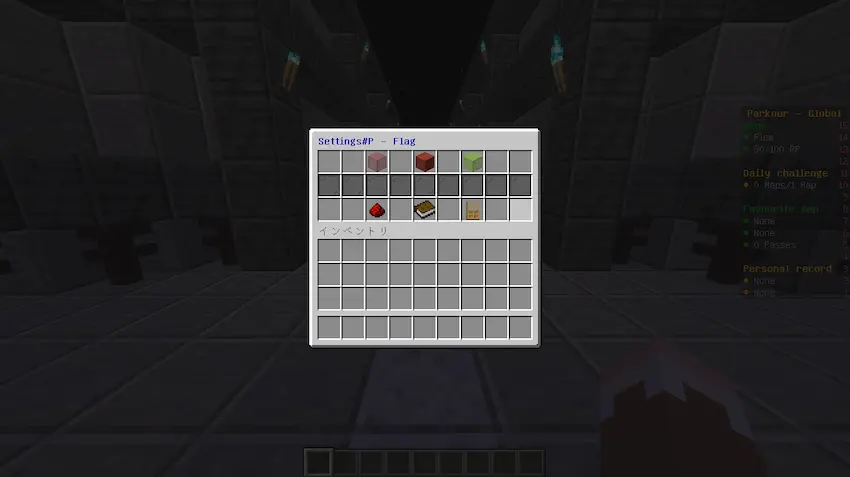
現在、真ん中に赤色のテラコッタ(無効)になっているので、右の緑ガラスをクリックして、黄緑色のテラコッタ(有効)に変更してください。
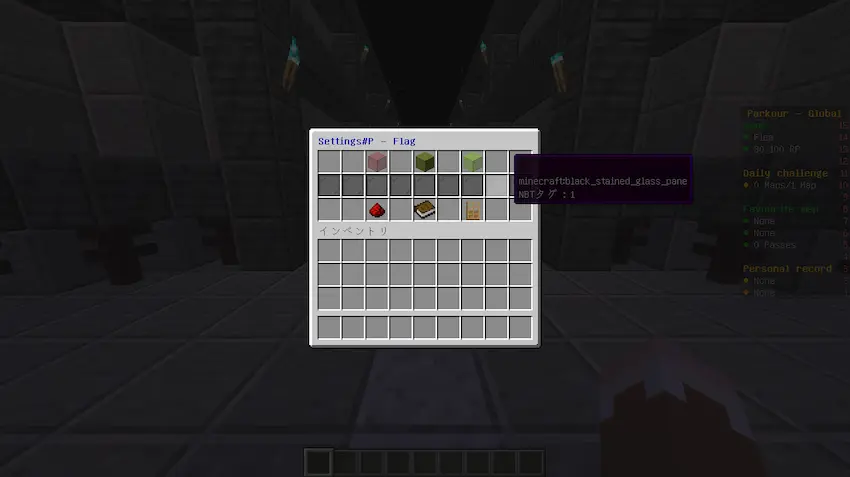
これで設定は完了なので反映させるために以下のコマンドを実行します。
/parkour Reload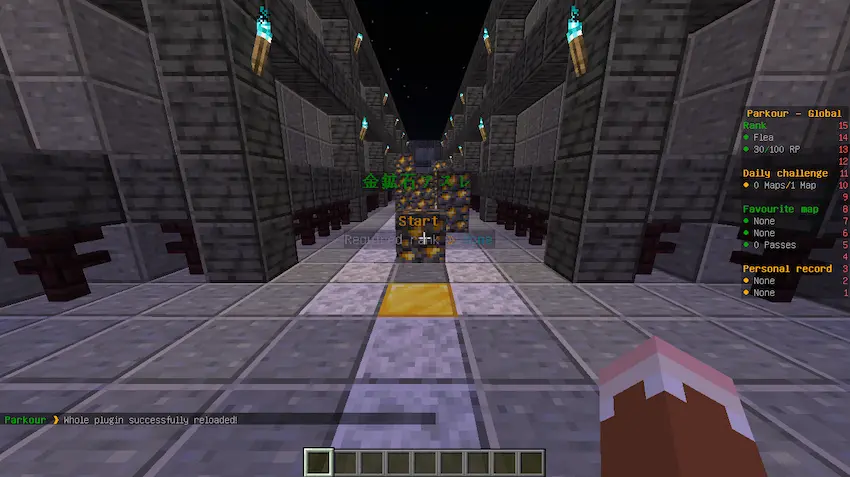
正常に設定が反映されると上記の画像のように開始地点にホログラムが表示されます。
ホログラムが表示されているパルクールマップはブロックを踏むだけでパルクールマップに参加できます。
揚げたてのポテトこの機能はかなり便利なので有効にすることをおすすめします!
スコアボード表示について
ロビーにいる時とプレイ中に右側のスコアボードが表示されます。
それぞれのスコアボードについて説明していきます。


- ロビー時のスコアボード
-
ロビー時のスコアボードは、パルクールマップに参加してない時に表示されます。
表示名 説明 ランク 現在のランクとRP(Rank Point)が表示されます。 進捗 アスレのゴール進捗が表示されます。 お気に入り 一番多くプレイしたマップが表示されます。 自己タイム 自己最速タイムのマップが表示されます。 - プレイ中のスコアボード
-
プレイ中のスコアボードは、パルクールマップに参加している時に表示されます。
表示名 説明 マップ プレイ中のマップ名が表示されます。 マップリーダー プレイ中のマップ名の最速タイム保持者とタイムが表示されます。 あなたの記録 自己タイムが表示されます。 チェックポイント 現在のチェックポイントとチェックポイントの合計数が表示されます。 落下回数 落ちた回数が表示されます。(Y座標の判定に入ったときのみ)
個人記録ボードの作り方
個人記録ボードとは、ロビー時に右側に表示されるスコアボードをホログラム形式で表示できるものです。
表示形式は「ホログラムのみ」、「防具立て(アーマースタンド)付きホログラム」、「NPC付きホログラム」、「看板付きホログラム」の4つです。(看板は画像なし)
 揚げたてのポテト
本来であれば、NPC付きホログラムは自身のプレイヤースキンが反映されるはずです。
STEP
個人記録ボードの種類を設定
以下のコマンドを実行して、全体設定を開きます。
/parkour Settings次に、「オプション」(ファイヤーチャージ)→「ボード」(階段ブロック)→「個人ボード」(スティーブヘッド)の順に選択します。
中に「レッドストーンブロック」、「梯子」、「アーマースタンド」、「ハーフブロック」、「看板」が表示されます。

それぞれ用途に合わせて1つ選んでください。
| 表示名 | アイテム種類 | 説明 |
|---|---|---|
| ボード無効 | レッドストーンブロック | 個人記録ボードを非表示にする |
| バナーボード | 梯子 | ホログラム(バナー)のみ |
| 防具立てボード | 防具立て(アーマースタンド) | アーマースタンド付きホログラム |
| NPCボード | ハーフブロック | NPC付きホログラム |
| 看板ボード ※Parkour Dimensionのみ | 看板 | 看板付きホログラム |
STEP
個人記録ボードを配置する
個人記録ボードの表示したい位置に立ち、以下のコマンドを実行するとホログラムの配置が設定されます。
/parkour Board Personal Place
STEP
Parkourを再読み込みする
設定を反映するため、以下のコマンドを実行して、ホログラムを反映させます。
/parkour Reload
個人記録ボードを削除する時
個人記録ボードを削除したい場合は、以下のコマンドで削除が可能です。
/parkour Board Personal Remove表彰台の作り方
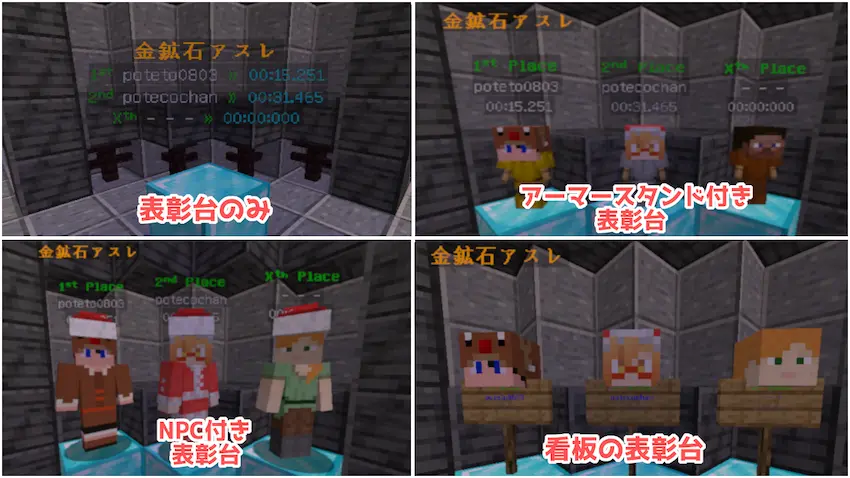
表彰台とは、パルクールマップの最速タイム順にホログラムや看板形式で表示できるものです。
表示形式は「表彰台のみ」、「防具立て付き表彰台」、「NPC付き表彰台」、「看板の表彰台」の4つです。
STEP
表彰台の種類を設定
以下のコマンドを実行して、全体設定を開きます。
/parkour Settings次に、「オプション」(ファイヤーチャージ)→「ボード」(階段ブロック)→「リーダーボード」(ネザースター)の順に選択します。
中に「レッドストーンブロック」、「梯子」、「アーマースタンド」、「ハーフブロック」、「看板」が表示されます。
それぞれ用途に合わせて1つ選んでください。
| 表示名 | アイテム種類 | 説明 |
|---|---|---|
| ボード無効 | レッドストーンブロック | 表彰台を非表示にする |
| バナーボード | 梯子 | ホログラム(バナー)表彰台のみ |
| 防具立てボード | 防具立て(アーマースタンド) | 防具立て付き表彰台 |
| NPCボード | ハーフブロック | NPC付き表彰台 |
| 看板ボード | 看板 | 看板付き表彰台 |
STEP
表彰台を配置する(バナー・防具立て・NPCの場合)
表彰台の表示したい位置に立ち、以下のコマンドを実行すると表彰台の配置が設定されます。
/parkour Board Map <マップ名> Place Banner/parkour Board Map <マップ名> Place Podium <順位>

STEP1にて、表彰台の種類を選択した形式でしか表示されません。
STEP
表彰台を配置する(看板の場合)
看板の表彰台は、表彰台を表示したい位置に直接看板を立てる必要があります。
そして、以下の通りに1~3行目を記述してください。
1行目:**Parkour**
2行目:マップ名
3行目:順位
STEP1にて、表彰台の種類を選択した形式でしか表示されません。
STEP
Parkourを再読み込みする
設定を反映するため、以下のコマンドを実行して、表彰台を反映させます。
/parkour Reload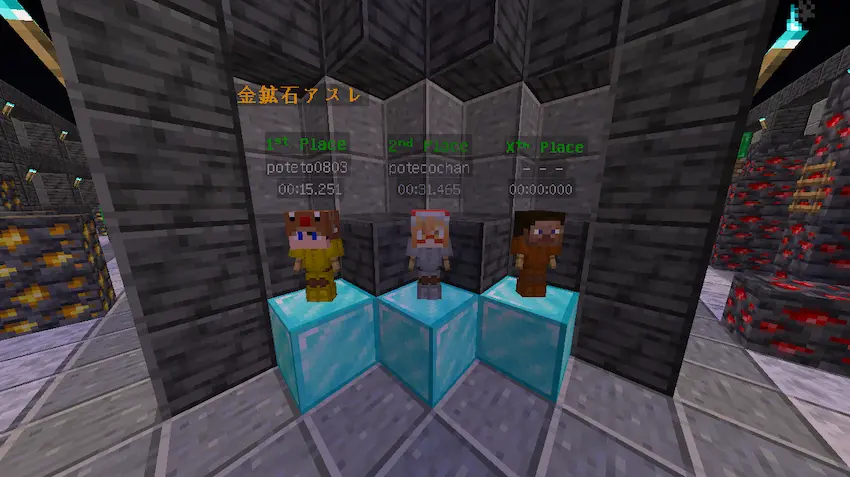
表彰台を削除する時
表彰台を削除したい場合は、以下のコマンドで削除が可能です。
/parkour Board Map <マップ名> Remove Banner/parkour Board Map <マップ名> Remove Podium <順位>/parkour Board Map <マップ名> Remove Sign <順位>表彰台の順位上限の設定
初期値だと表彰台の順位上限が「3」に設定されています。
この上限を変更するには、全体設定から「統計」(はしご)→「リーダー表示数」(スティーブヘッド)の順に選択し、値を変更すると設定可能です。
リプレイ再生について
リプレイ再生とは、ゴールしたパルクールマップのプレイをマイクラ上でリプレイ再生できるものです。
これだけ聞いてもよく分からないと思うので、以前撮影したリプレイ動画をご覧ください。
ポテコちゃんなにこれ!すごい!面白い!
揚げたてのポテトよく出来てますよね。
ここまで正確にリプレイを再現しているのは初めて見ました。
リプレイ再生の使い方は、「AdvancedReplay」と「ProtocolLib」というプラグインを追加で導入する必要があります。
ダウンロードのバージョンについては上記のダウンロード方法で説明しています。
導入したら、リプレイ再生を有効にする設定を行う必要があります。
STEP
リプレイ再生を有効にする
全体設定を開き、「リプレイ」(レコード)をクリックします。

次に「有効化」(レバー)をクリックして有効にします。

設定できたら、リロードコマンドだと反映されない事があるので、サーバー再起動してください。
STEP
リプレイを再生する
リプレイ再生するには、以下のコマンドを実行すると、マップの自己タイムと上位タイムのプレイヤーが表示されます。
/parkour Replay <マップ名>リプレイを再生したい頭ブロックを右クリックすると、リプレイが再生されます。

リプレイ再生のパルクールマップはNPCが走り始め、プレイヤーは第三者視点で観戦することができます。
また、ホットバーのアイテムでリプレイを停止したり、10秒前に戻したり進めたりができます。

| 表示名 | アイテム種類 | 説明 |
|---|---|---|
| テレポート | コンパス | プレイヤーへテレポート |
| 再生速度 | 時計 | 右クリックで再生速度を遅く スニーク+右クリックで再生速度を速く |
| 10秒前に戻る 10秒後に進む | プレイヤーヘッド(←) プレイヤーヘッド(→) | 10秒前に戻す 10秒後に進む |
| 一時停止 再生 | プレイヤーヘッド(赤) スライムブロック | 再生を一時停止する 一時停止を再開する |
| リプレイを止める | オークのドア | リプレイから退出する |
スクロールできます
| 【おすすめ】当サイトが厳選した有料のマイクラサーバー! | ||
|---|---|---|
ConoHa for GAME | 解説ページへ | 4GBプラン:月額1,183円/8GBプラン:月額2,283円 ※上記料金は割引キャンペーン適用済み(2026年9月11日まで) 「圧倒的な知名度だから安心して使える!料金もオトク!」 「当サイトから申し込むと700円分クーポンが貰える!」 |
ロリポップ! for Gamers | 解説ページへ | 4GBプラン:月額1,500円/8GBプラン:月額3,000円 新機能「MODかんたんインストール」が実装!(Minecraftのみ) 新情報「最短3日」から契約可能に! 「国内トップ級の性能と高速回線!通常料金が他社より安い!」 「マイクラサーバーがたった3ステップですぐ遊べる!」 |
XServer GAMEs | 解説ページへ | 4GBプラン:月額1,460円/8GBプラン:月額2,500円 「他社より安く、期間限定で無料サーバーも使える!」 「マイクラサーバーに特化したゲーム設定が豊富!」 |
コマンドとパーミッションについて
Parkourプラグインでは、様々なコマンドが用意されています。
また、様々なコマンドには権限(パーミッション)があるので、一般プレイヤーには一部パーミッションを付与しないとパルクールマップをプレイできなかったりするのでご注意ください。
沢山のコマンドがあるので簡単に紹介していきます、各自でお試しください。
- 一般プレイヤー
-
項目 コマンド 権限(パーミッション) ヘルプコマンドを表示 /Parkour Help [Player]Parkour.Help.Playerプラグイン情報を表示 /Parkour Info [Player]Parkour.Info.Playerプレイヤーのプロフィールを表示 /Parkour ProfileParkour.Profileマップの一覧を表示 /Parkour Map ListParkour.Map.List.Commandレースを開始する /Parkour Start <MapName>Parkour.Map.Join.CommandInteractionレースを退出する /Parkour LeaveParkour.Map.Leave.CommandInteractionマップを評価する /Parkour Map Rate <MapName> <Rating>Parkour.Map.Rateデュエル(対戦)する /Parkour Duel <Target> <MapName> <BetAmount> [BetCurrency]Parkour.Duel.Create対戦を承諾または拒否する /Parkour Duel Accept/DeclineParkour.Duel.Statementプレイヤーを観戦する /Parkour Spectate [Target]Parkour.Spectate観戦モードを終了する /Parkour Spectate LeaveParkour.Spectateリプレイを視聴する /Parkour Replay <MapName>Parkour.Replayマップの統計を表示 /Parkour Statistics Map <MapName>Parkour.Statistic.Map統計の概要を表示 /Parkour Statistics Summary <ComponentType>Parkour.Statistic.Summary - 管理者プレイヤー
-
項目 コマンド 権限(パーミッション) 管理者用ヘルプコマンドを表示 /Parkour Help AdminParkour.Help.Admin管理者用情報を表示 /Parkour Info AdminParkour.Info.Adminスポーン地点を設定 /Parkour GlobalLocation SetSpawnPointParkour.GlobalLocation.SpawnPoint.Creation退出地点を設定 /Parkour GlobalLocation SetLeavePointParkour.GlobalLocation.LeavePoint.Creationマップを作成 /Parkour MapManagement Create <MapName> <Module>Parkour.MapManagement.Createマップを削除 /Parkour MapManagement Remove <MapName>Parkour.MapManagement.Removeマップのスタート地点を設定 /Parkour MapManagement SetStartPoint <MapName>Parkour.MapManagement.Point.Startマップにゴール地点を追加 /Parkour MapManagement AddFinishPoint <MapName>Parkour.MapManagement.Point.Finish.Addゴール地点を更新 /Parkour MapManagement UpdateFinishPoint <MapName> <Order>Parkour.MapManagement.Point.Finish.Setゴール地点を削除 /Parkour MapManagement RemoveFinishPoint <MapName> <Order>Parkour.MapManagement.Point.Finish.Removeチェックポイントを追加 /Parkour MapManagement AddCheckPoint <MapName>Parkour.MapManagement.Point.CheckPoint.Addチェックポイントを更新 /Parkour MapManagement UpdateCheckPoint <MapName> <Order>Parkour.MapManagement.Point.CheckPoint.Setチェックポイントを削除 /Parkour MapManagement RemoveCheckPoint <MapName> <Order>Parkour.MapManagement.Point.CheckPoint.Remove退出アクション地点を設定 /Parkour MapManagement SetLeaveActionPoint <MapName>Parkour.MapManagement.Point.Action.Leaveゴールアクション地点を設定 /Parkour MapManagement SetFinishActionPoint <MapName>Parkour.MapManagement.Point.Action.Finishマップのフィギュアを配置 /Parkour MapManagement Figure Place <MapName>Parkour.MapManagement.Figureマップのフィギュアを削除 /Parkour MapManagement Figure Remove <MapName>Parkour.MapManagement.Figureフィギュアのモードを変更 /Parkour MapManagement Figure Mode <MapName> <Mode>Parkour.MapManagement.Figureマップのセットアップ /Parkour MapManagement SetUp <MapName>Parkour.MapManagement.SetUpマップの設定を表示 /Parkour MapManagement Settings <MapName>Parkour.MapManagement.Settingsマップをリロード /Parkour MapManagement Reload <MapName>Parkour.MapManagement.Reloadメンテナンスモードを有効化 /Parkour Maintenance Enable <MapName>Parkour.MapManagement.Maintenance.Enableメンテナンスモードを無効化 /Parkour Maintenance Disable <MapName>Parkour.MapManagement.Maintenance.Disableプレイヤーにランクポイントを付与 /Parkour SkillPoint Add <Player> <Amount>Parkour.SkillPoint.Addマップの統計を削除 /Parkour Statistic Map <MapName> RemoveParkour.Statistic.Map.Removeプレイヤーの統計を取得 /Parkour Statistic Player <Player>Parkour.Statistic.Targetプレイヤーの統計を削除 /Parkour Statistic Player <Player> RemoveParkour.Statistic.Target.Remove.Allマップのプレイヤー統計を削除 /Parkour Statistic Player <Player> <MapName> RemoveParkour.Statistic.Target.Remove.Mapプレイヤーのプロフィール統計を削除 /Parkour Statistic Player <Player> Profile RemoveParkour.Statistic.Target.Remove.Profileプレイヤーのストア取引履歴を削除 /Parkour Statistic Player <Player> Store RemoveParkour.Statistic.Target.Remove.Store個人用ボードを配置 /Parkour Board Personal PlaceParkour.Board.Personal.Place個人用ボードを削除 /Parkour Board Personal RemoveParkour.Board.Personal.Remove個人用ボードの種類を変更 /Parkour Board Personal Type <Type>Parkour.Board.Personal.Typeマップボード(バナー)を配置 /Parkour Board Map <MapName> Place BannerParkour.Board.Map.Banner.Placeマップボード(バナー)を削除 /Parkour Board Map <MapName> Remove BannerParkour.Board.Map.Banner.Removeマップボード(表彰台)を配置 /Parkour Board Map <MapName> Place Podium <Order>Parkour.Board.Map.Podium.Placeマップボード(表彰台)を削除 /Parkour Board Map <MapName> Remove Podium <Order>Parkour.Board.Map.Podium.Removeマップサイン(看板)を削除 /Parkour Board Map <MapName> Remove Sign <Order>Parkour.Board.Map.Sign.Removeリーダーボード(バナー)を配置 /Parkour Board Leader Place Banner <ComponentType>Parkour.Board.Leader.Banner.Placeリーダーボード(バナー)を削除 /Parkour Board Leader Remove Banner <ComponentType>Parkour.Board.Leader.Banner.Removeリーダーボード(表彰台)を配置 /Parkour Board Leader Place Podium <ComponentType> <Order>Parkour.Board.Leader.Podium.Placeリーダーボード(表彰台)を削除 /Parkour Board Leader Remove Podium <ComponentType> <Order>Parkour.Board.Leader.Podium.Removeリーダーサイン(看板)を削除 /Parkour Board Leader Remove Sign <ComponentType> <Order>Parkour.Board.Leader.Sign.Removeリーダーボードの種類を変更 /Parkour Board Leader Type <Type>Parkour.Board.Leader.Typeセクションを作成 /Parkour Section Create <CustomName>Parkour.Section.Createセクションを削除 /Parkour Section Delete <CustomName>Parkour.Section.Deleteセクションの切り替え時間を設定 /Parkour Section UpdateSwitchTime <CustomName> <Amount>Parkour.Section.SwitchTimeセクションにコンポーネントを追加 /Parkour Section Component Add <CustomName> <Type>Parkour.Section.Component.Addセクションからコンポーネントを削除 /Parkour Section Component Remove <CustomName> <Type>Parkour.Section.Component.Remove設定を開く /Parkour SettingsParkour.GUI.Settings.Openプラグインを再読み込み /Parkour Reload [All]Parkour.Reload.All言語ファイルを再読み込み /Parkour Reload LocaleParkour.Reload.Localeオプションを再読み込み /Parkour Reload OptionsParkour.Reload.Optionsマップを再読み込み /Parkour Reload Map <MapName>Parkour.Reload.Map旧Parkourから報酬を移行 /Parkour Migration RewardParkour.Migration.Reward旧Parkourからマップを移行 /Parkour Migration MapParkour.Migration.Map
各種ファイルについて
Parkourプラグインはいくつかの設定ファイル等が生成されます。

| 名前 | 種類 | 説明 |
|---|---|---|
Command|Parkour | フォルダ|YMLファイル | Parkourプラグインの各コマンドの名前などを変更できます。 |
Locale|EN|GUI | フォルダ|YMLファイル | Parkourに関するメッセージやGUI名を変更できます。 ※別言語で翻訳することも可能 |
Maps|BASIC|マップ名 | フォルダ|YMLファイル | パルクールマップの設定データが保存されます。 |
.GlobalChangeLog | YMLファイル | バージョンアップすると更新履歴が書き込まれます。 |
BoardSection | YMLファイル | 主に順位の表彰台の設定が保存されます。 |
config | YMLファイル | Parkourに関する設定を行えます。 ※細かな設定はOptionsファイルにて行います。 |
CustomValue | YMLファイル | パルクールマップのカテゴリーや難易度、ランクポイントなどの表示を変更できます。 |
GlobalLocation | YMLファイル | 主にロビー地点の座標などがデータが保存されます。 |
Options | YMLファイル | Parkourの細かな設定を行えます。 |
揚げたてのポテト以上でParkourプラグインの紹介は終わりです。
ポテコちゃんありがとう!めちゃめちゃ詳しい解説で助かったよ!
よくある質問
- プレイ中にボタンが押せない、ドアを開けない
-
初期設定でこれらの使用が無効化されています。
許可するには、
/parkour Settingsコマンドを実行し、「オプション」→「パーク」→「インタラクティブアイテム」を選択します。様々なブロック等が表示されるので、許可したいブロックを全て選択すると使用できるようになります。(選択するとエンチャントのモヤモヤが付きます)
- どこから情報を持ってきてるの?
-
公式Wikiがあるのでこれを参考にしつつ、独自で検証しています。
- 不具合を見つけた場合はどうすればいい?
-
Parkourプラグインの公式DiscordがあるのでDiscordでチケットを開き、報告してください。
ただし、海外の開発者なので英語で質問する事が必須です。
丁寧に対応してもらえるので困った時はチケットを投げてみましょう。
最後に
高機能なParkourプラグインはいかがだったでしょうか。
個人的にここまで自由にカスタマイズができ、多言語メッセージにも対応しているのはとても魅力を感じました。
普段、プラグインを購入することがないと、約3,000円は高く感じるかもしれませんが、かなり高機能なパルクール管理プラグインだと思うので値段は妥当だと思います。
揚げたてのポテト一度購入すれば、一生使えるのでむしろお買い得な気もします!
是非この機会に使ってみて下さい!
揚げたてのポテト最後までお読みいただきありがとうございました。
次回の記事でお会いしましょう!
スクロールできます
| 【おすすめ】当サイトが厳選した有料のマイクラサーバー! | ||
|---|---|---|
ConoHa for GAME | 解説ページへ | 4GBプラン:月額1,183円/8GBプラン:月額2,283円 ※上記料金は割引キャンペーン適用済み(2026年9月11日まで) 「圧倒的な知名度だから安心して使える!料金もオトク!」 「当サイトから申し込むと700円分クーポンが貰える!」 |
ロリポップ! for Gamers | 解説ページへ | 4GBプラン:月額1,500円/8GBプラン:月額3,000円 新機能「MODかんたんインストール」が実装!(Minecraftのみ) 新情報「最短3日」から契約可能に! 「国内トップ級の性能と高速回線!通常料金が他社より安い!」 「マイクラサーバーがたった3ステップですぐ遊べる!」 |
XServer GAMEs | 解説ページへ | 4GBプラン:月額1,460円/8GBプラン:月額2,500円 「他社より安く、期間限定で無料サーバーも使える!」 「マイクラサーバーに特化したゲーム設定が豊富!」 |

Dependencies:
って書いてあったのですがProfileStorageはほんとに必要なのでしょうか?
※AdvancedReplaysはProtocolLibが必要らしいです。