






【プラグイン紹介】クラウドストレージに自動バックアップできるプラグイン【DriveBackupV2】
当サイトには「アフィリエイト広告」や「画像生成AI」が含まれています
- アフィリエイト広告の掲載について
-
2023年10月1日より施行された景品表示法の指定告示(通称:ステマ規制)によって、広告を掲載しているサイトやメディア、SNS内に、読者が認識できるような表記が必須となりました。
当サイトにおいても景品表示法に則り、冒頭に表記するようにしていますので、ご理解の上、ご覧いただけますと幸いです。
- 生成AIの掲載について
-
当サイトの一部記事では、直感的に理解するための視覚的な補助として、「画像生成AI」を使用していますが、記事本文についてはAIによる自動生成ではなく、中の人(揚げたてのポテト)がせっせと書いた文章であり、オリジナル性があることを保証いたします。
分かりやすく見やすくをモットーにお届けできるよう努めていきますので、安心してお読みください。
当サイトには「アフィリエイト広告」や「画像生成AI」が含まれています
- アフィリエイト広告の掲載について
-
2023年10月1日より施行された景品表示法の指定告示(通称:ステマ規制)によって、広告を掲載しているサイトやメディア、SNS内に、読者が認識できるような表記が必須となりました。
当サイトにおいても景品表示法に則り、冒頭に表記するようにしていますので、ご理解の上、ご覧いただけますと幸いです。
- 生成AIの掲載について
-
当サイトの一部記事では、直感的に理解するための視覚的な補助として、「画像生成AI」を使用していますが、記事本文についてはAIによる自動生成ではなく、中の人(揚げたてのポテト)がせっせと書いた文章であり、オリジナル性があることを保証いたします。
分かりやすく見やすくをモットーにお届けできるよう努めていきますので、安心してお読みください。
 ポテコちゃん
定期的にワールドデータ等を外付けHDDにバックアップ取ってるけど、これだけだと不安だなぁ…。なんか良い方法知ってる?
 揚げたてのポテト
そうですね…。定期的にクラウドストレージに自動バックアップできる「DriveBackupV2」というプラグインを使ってみてはどうでしょうか?
 ポテコちゃん
おぉ~!そんな便利なプラグインがあるんだ!!使ってみたい!
この記事は以下に対応しています
※2026年8月時点
この記事を書いた人

揚げたてのポテト
- 当サイト「揚げポテほかほかクラフト」の管理人
- Minecraft歴10年以上|サーバー運用10年以上
- 見やすく、分かりやすくを心掛けて書いています。
スクロールできます
| 【おすすめ】当サイトが厳選した有料のマイクラサーバー! | ||
|---|---|---|
 ConoHa for GAME | 解説ページへ | 4GBプラン:月額1,183円/8GBプラン:月額2,283円 ※上記料金は割引キャンペーン適用済み(2026年9月11日まで) 「圧倒的な知名度だから安心して使える!料金もオトク!」 「当サイトから申し込むと700円分クーポンが貰える!」 |
 ロリポップ! for Gamers | 解説ページへ | 4GBプラン:月額1,500円/8GBプラン:月額3,000円 新機能「MODかんたんインストール」が実装!(Minecraftのみ) 新情報「最短3日」から契約可能に! 「国内トップ級の性能と高速回線!通常料金が他社より安い!」 「マイクラサーバーがたった3ステップですぐ遊べる!」 |
 XServer GAMEs | 解説ページへ | 4GBプラン:月額1,460円/8GBプラン:月額2,500円 「他社より安く、期間限定で無料サーバーも使える!」 「マイクラサーバーに特化したゲーム設定が豊富!」 |
目次
DriveBackupV2とは
DriveBackupV2とは、任意のクラウドストレージと連携して「ワールドデータ」や「プラグインデータ」をバックアップ(保存)できるプラグインです。
対応クラウドストレージは、Googleドライブ/OneDrive/DropBox/その他です。
機能として、スケジュール設定による自動バックアップや間隔バックアップ、容量オーバーしない自動削除などがあります。
スクロールできます
| 【おすすめ】当サイトが厳選した有料のマイクラサーバー! | ||
|---|---|---|
ConoHa for GAME | 解説ページへ | 4GBプラン:月額1,183円/8GBプラン:月額2,283円 ※上記料金は割引キャンペーン適用済み(2026年9月11日まで) 「圧倒的な知名度だから安心して使える!料金もオトク!」 「当サイトから申し込むと700円分クーポンが貰える!」 |
ロリポップ! for Gamers | 解説ページへ | 4GBプラン:月額1,500円/8GBプラン:月額3,000円 新機能「MODかんたんインストール」が実装!(Minecraftのみ) 新情報「最短3日」から契約可能に! 「国内トップ級の性能と高速回線!通常料金が他社より安い!」 「マイクラサーバーがたった3ステップですぐ遊べる!」 |
XServer GAMEs | 解説ページへ | 4GBプラン:月額1,460円/8GBプラン:月額2,500円 「他社より安く、期間限定で無料サーバーも使える!」 「マイクラサーバーに特化したゲーム設定が豊富!」 |
導入方法
それでは、DriveBackupV2プラグインをダウンロードして、プラグインサーバーに導入していきましょう。
STEP
DriveBackupV2をダウンロードする
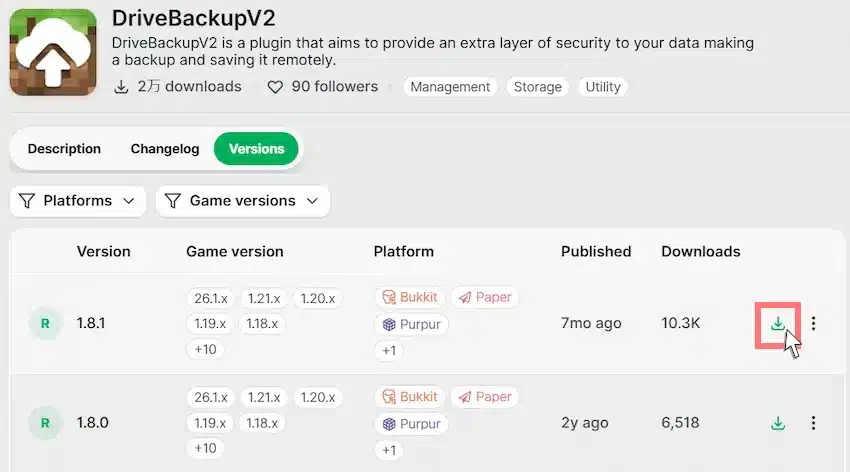
以下のリンクより、ダウンロードサイトを開きます。
| プラグイン名 | 対応バージョン | ダウンロード先 |
|---|---|---|
| DriveBackupV2 | 1.8~最新 | Modrinth |
対応バージョンに合わせて、「」ボタンからプラグインをダウンロードします。
STEP
DriveBackupV2をサーバーに導入する
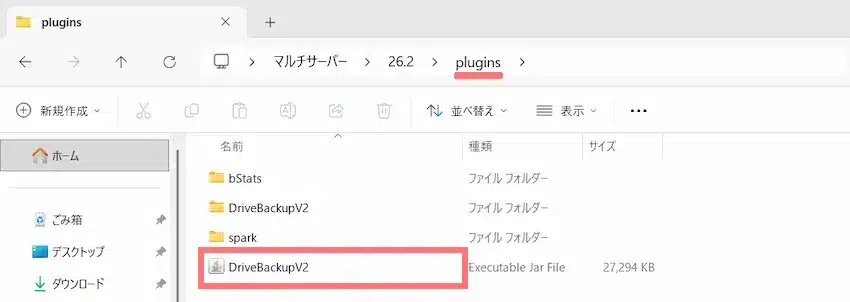
プラグインサーバーのpluginsにダウンロードした「DriveBackupV2.jar」を導入します。
STEP
導入完了
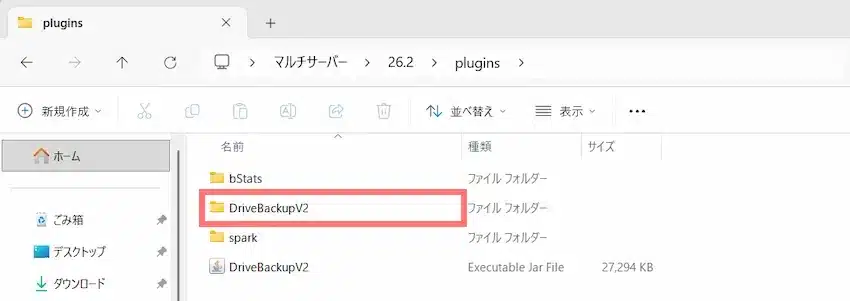
その後、サーバーを起動して、「DriveBackupV2」フォルダが生成されたら導入完了です。
 揚げたてのポテト
フォルダ生成が確認できたら設定をするため、一度サーバーを終了してください。
クラウドストレージの連携方法
初回のみ設定が必要なので、マイクラサーバーとクラウドストレージの連携を行いたいと思います。
STEP
クラウドストレージと連携する
マイクラサーバーに接続して、マイクラ内のコマンドで設定していきます。
連携方法はクラウドストレージによって異なるので、以下のタブを開いて参考にしてください。
configの設定が完了したらマイクラサーバーを開きます。
マイクラサーバーとGoogleドライブを連携するために以下のコマンドを実行してください。
/drivebackup linkaccount googledrive
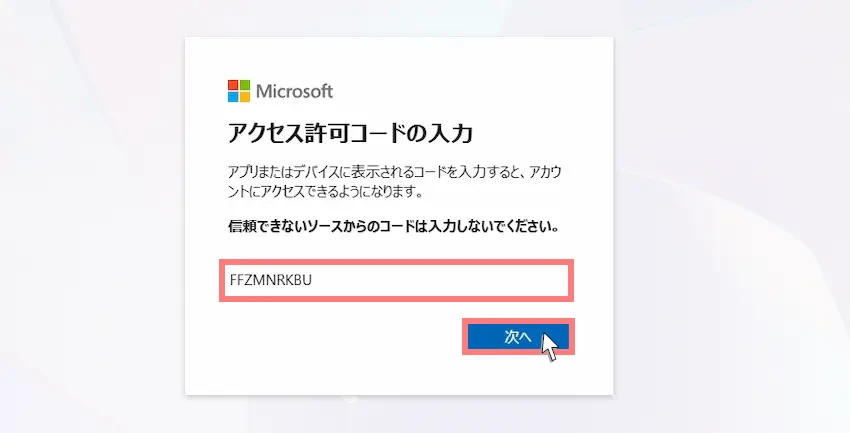
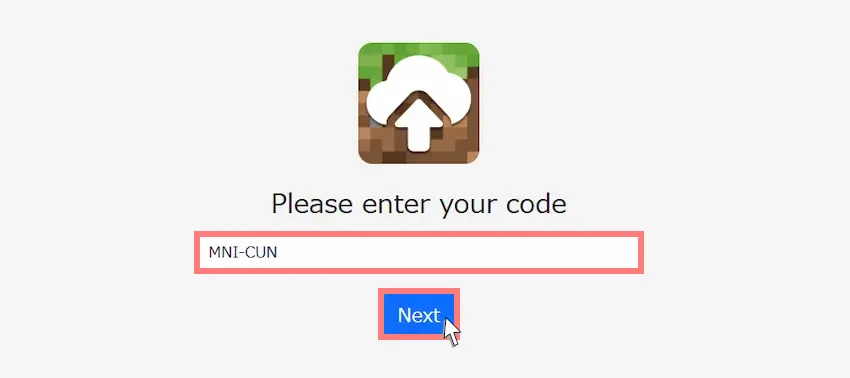
実行すると、英語のメッセージと共に「URL」と「連携コード」が表示されるのでURLをクリックして開きます。

専用サイトが開いたら、ここに先程の連携コードを入力し、「Next」をクリックします。
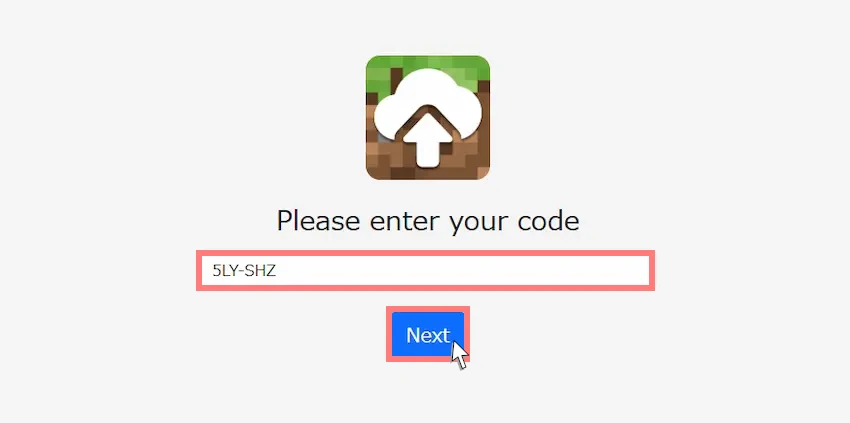
連携コードが正しく認証されたら以下の画像に進むと思います。
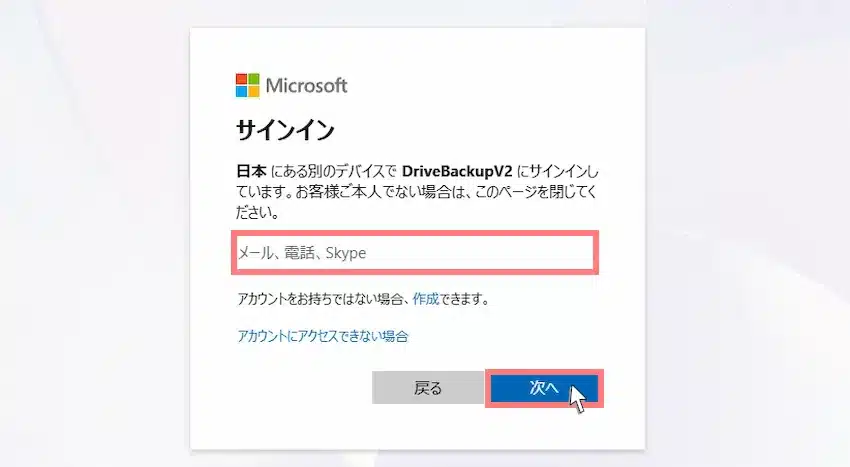
バックアップしたいGoogleアカウントで「メールアドレス」、「パスワード」等を入力してログインします。
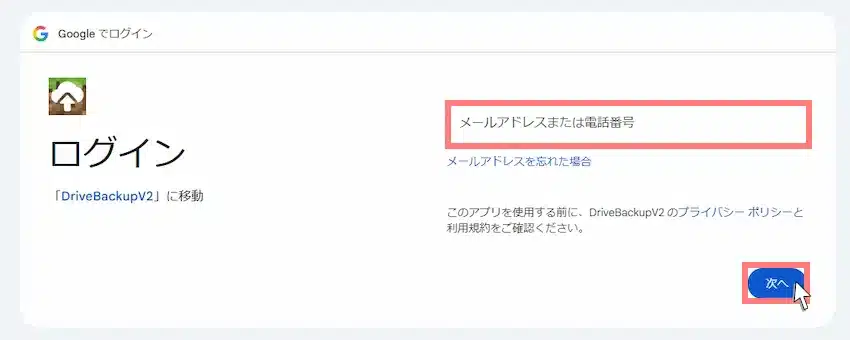
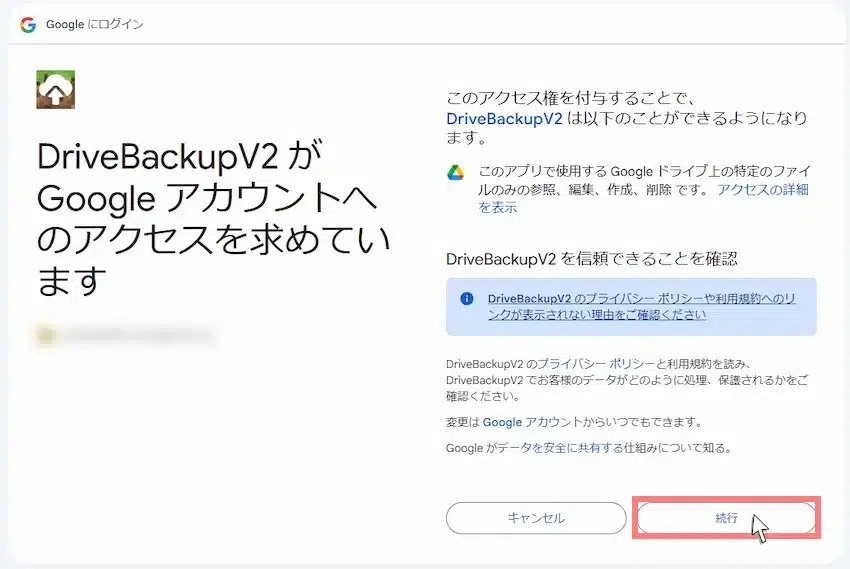
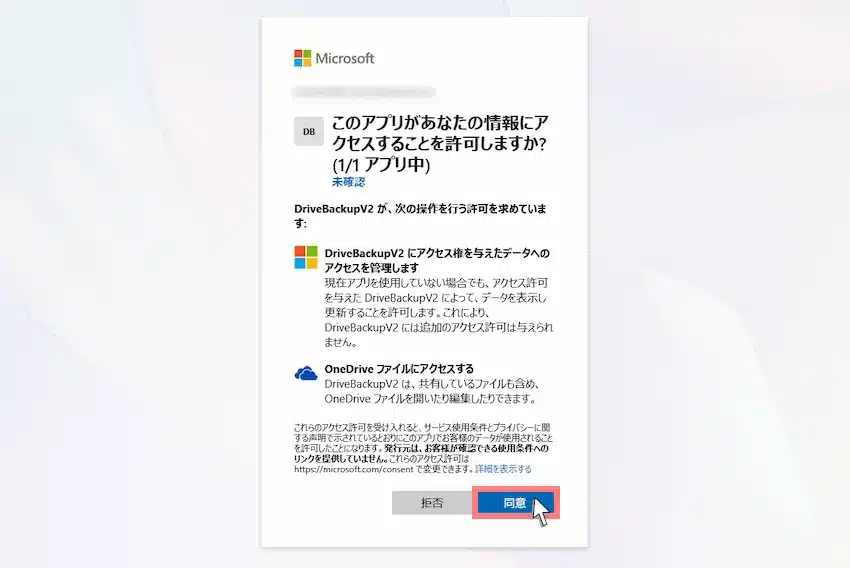
ログインができると、DriveBackupV2にGoogleアカウントの権限を付与してください。
付与するには、キャンセルではなく「続行」を選択します。
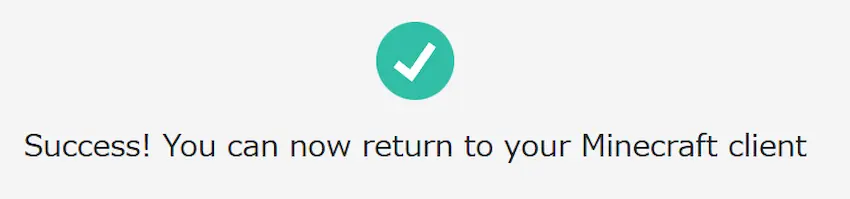
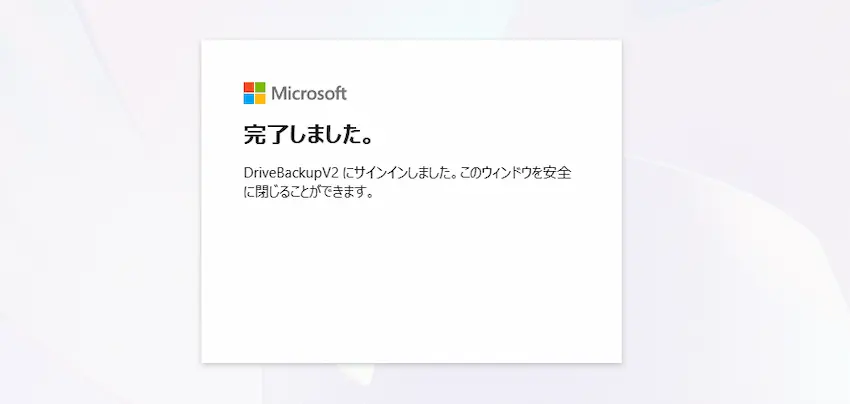
全ての設定が完了すると以下のような画面になると思います。
これでGoogleドライブとの連携完了です。






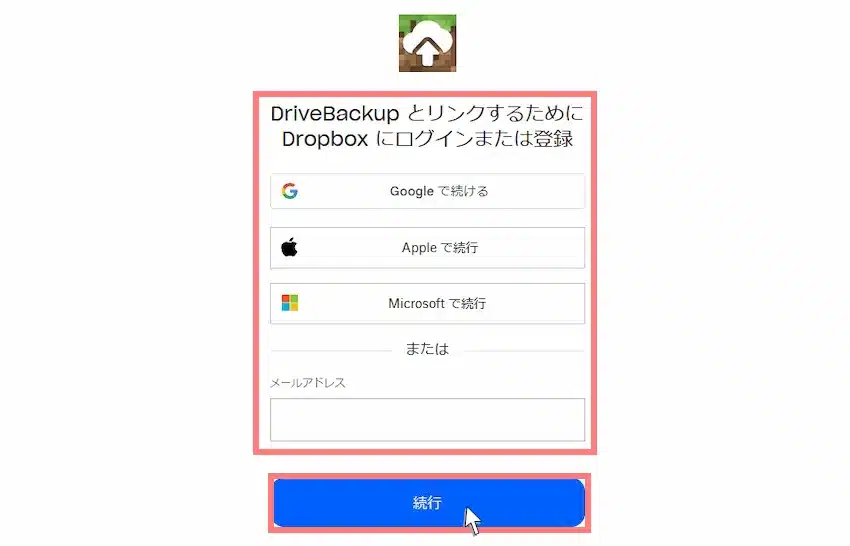
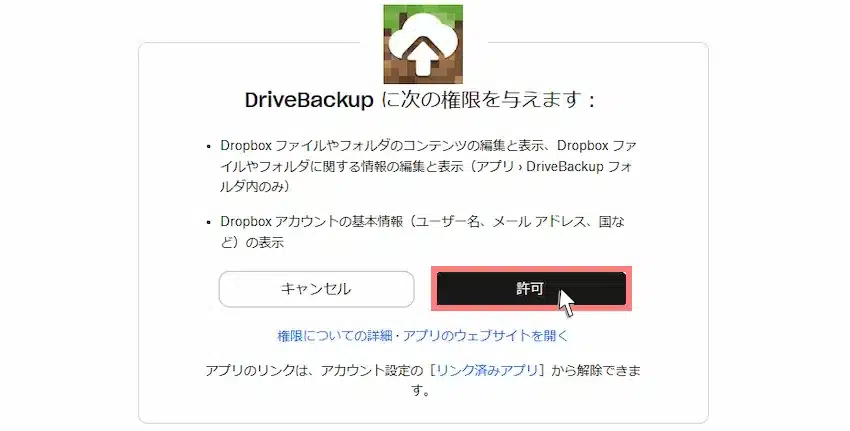

STEP
連携完了
試しに以下のテストコマンドを実行して、正常に連携できているか確認してみましょう。
/drivebackup test <cloud storage>コマンドを実行して10秒程度で、以下のメッセージが表示されたら正常に連携ができています。
これはGoogleドライブ用のメッセージですが他も同様です。

デフォルト設定では、60分毎にワールドデータとプラグインデータが自動的にバックアップされるようになっています。
設定方法
DriveBackupV2では、バックアップ時間やバックアップ個数などの設定ができます。
以下はconfigファイルの10~13行目の設定項目です。お好みの設定に変更すると良いでしょう。
| 設定項目 | 初期値 | 説明 |
|---|---|---|
| delay | 60 | バックアップ間隔を設定できます。(60=1時間) |
| backup-thread-priority | 1 | バックアップ優先度を設定できます。 |
| keep-count | 20 | バックアップ個数を設定できます。(初期値ではバックアップを20個まで保存できるという設定になる)-1でバックアップ無制限になる |
| local-keep-count | 5 | ローカルのサーバーフォルダのバックアップ個数を設定できます。(1以上にするとローカルのサーバーフォルダにもバックアップされます) |
他の設定については、以下のDriveBackupV2のWikiをご覧ください。
コマンド一覧
DriveBackupV2には様々なコマンドが用意されています。
| コマンド | 権限(パーミッション) | 説明 |
|---|---|---|
| /drivebackup version | ー | プラグインのバージョンを表示します。 |
| /drivebackup update | drivebackup.backup | DriveBackupV2のアップデートを確認します。 |
| /drivebackup help | ー | DriveBackupV2のWikiのURLを表示します。 |
| /drivebackup comannds | ー | コマンドの一覧を表示します。 |
| /drivebackup reloadconfig | drivebackup.reloadConfig | DriveBackupV2の再読み込みを行います。 |
| /drivebackup debug | ー | デバッグログを生成します。 |
| /drivebackup linkaccount <cloud storage> | drivebackup.linkAccounts | 指定されたクラウドストレージとの連携を行います。 |
| /drivebackup unlink <cloud storage> | drivebackup.linkAccounts | 指定されたクラウドストレージとの連携を解除します。 |
| /drivebackup nextbackup | drivebackup.getNextBackup | 次回の自動バックアップの日時を取得します。 |
| /drivebackup status | drivebackup.getBackupStatus | 現在、実行中のバックアップ情報を取得します。 |
| /drivebackup backup | drivebackup.backup | バックアップを手動で実行します。 |
| /drivebackup test <cloud storage> | drivebackup.backup | 指定されたクラウドストレージへの接続テストします。 |
揚げたてのポテトこれでDriveBackupV2の紹介は以上になります。
ポテコちゃん今までパソコン内にバックアップしてたけど、クラウドストレージに自動バックアップできるのは便利だね!
最後に
DriveBackupV2はいかがだったでしょうか。
今までクラウドストレージに手動でバックアップしていた方はとても便利なプラグインだと思います。
Googleドライブなら1アカウント15GBまで無料で使えるのでかなり保存できますね。
是非この機会にお試しください!
揚げたてのポテト最後までお読みいただきありがとうございました!
次回の記事でお会いしましょう!
スクロールできます
| 【おすすめ】当サイトが厳選した有料のマイクラサーバー! | ||
|---|---|---|
ConoHa for GAME | 解説ページへ | 4GBプラン:月額1,183円/8GBプラン:月額2,283円 ※上記料金は割引キャンペーン適用済み(2026年9月11日まで) 「圧倒的な知名度だから安心して使える!料金もオトク!」 「当サイトから申し込むと700円分クーポンが貰える!」 |
ロリポップ! for Gamers | 解説ページへ | 4GBプラン:月額1,500円/8GBプラン:月額3,000円 新機能「MODかんたんインストール」が実装!(Minecraftのみ) 新情報「最短3日」から契約可能に! 「国内トップ級の性能と高速回線!通常料金が他社より安い!」 「マイクラサーバーがたった3ステップですぐ遊べる!」 |
XServer GAMEs | 解説ページへ | 4GBプラン:月額1,460円/8GBプラン:月額2,500円 「他社より安く、期間限定で無料サーバーも使える!」 「マイクラサーバーに特化したゲーム設定が豊富!」 |


マイクラさいこうーーーーーーーーーーーーーーーーーーーーーーーーーーーーーーーーーーーーーーーーーーーーーーーーーーーーーーーーーーーーーー
逆にPC内のファイルにバックアップを保存することなど可能でしょうか?